> ## Documentation Index
> Fetch the complete documentation index at: https://domoinc-bradley-turek-pfilter-operators-reference.mintlify.site/llms.txt
> Use this file to discover all available pages before exploring further.
# タスクセンターでキューを監視する
## はじめに
タスクとは、(Domoワークフロー内の)ワークフローによって生成される、そのワークフローにおける手動ステップのことです。各タスクには、ユーザーが入力する必要があるフォームが含まれています。タスクが完了すると、ワークフローは次のステップに進みます。
タスクセンター(旧称:キュー)を使用することで、ワークフローで作成された手動タスクを様々な作業バケットに振り分け、誰がどのタスクにアクセスできるかを管理できるようになります。ワークフローの詳細については、 [こちら](/s/article/000005108) を参照してください。
タスクセンターは、モバイルデバイスでも使用できます。 **DomoのTask Center** Appは、AppleのApp StoreまたはGoogle Playストアで入手できます。Task Center Appの詳細については、 [こちら](/s/article/000005396) を参照してください。
 **ヒント:** デベロッパーポータルでは、 [キューとタスクAPI](https://developer.domo.com/portal/k2vv2vir3c8ry-queues-and-tasks-api)
  の操作方法を学習できます。
***
* 必要な許可
* タスクセンターにアクセスする
* タスクを表示する
* オープンタスクを表示する
* アクティブなキューを表示する
* 通知を管理する
* 権限を管理する
* タスクリストのタスクを表示する
* タスク詳細を表示する
* タスクの割り当て/再割り当て
* ウォッチリストにタスクを追加する
* タスクのロックを解除する
* タスクを無効にする
* キューを転送する
* フォームを編集する
* タスク履歴を表示する
* コメントを追加する
* 関連タスクを表示する
管理者のタスク
* キューを管理する
* キューを作成する
* キューをアーカイブする
* 担当者のセキュリティを有効にする
***
## 必要な許可
Domoインスタンスでタスクセンターにユーザー固有の権限を付与するには、以下の許可が必要です。
* **タスクキューを作成** **—** この許可により、新しいタスクキューを作成してDomoワークフローのリポジトリに追加できます 。
* **タスクキューを管理** **—** この許可により、 Domoインスタンス内の任意にキューに対して、自分やほかのユーザーにキューに対する 許可 を付与するなどの任意のアクションを実行できます。この許可を、 スーパーユーザー、管理者、またはキューの管理を手伝うすべてのユーザーに付与します。
インスタンスに対してこれらの許可のいずれかを取得する場合は、Domoアカウントチームにお問い合わせください。管理者ではないユーザーのタスクセンター権限については、 こちら を参照してください。
## タスクセンターにアクセスする
Domoのメインナビゲーションからタスクセンターにアクセスするには、 **[その他]** >
の操作方法を学習できます。
***
* 必要な許可
* タスクセンターにアクセスする
* タスクを表示する
* オープンタスクを表示する
* アクティブなキューを表示する
* 通知を管理する
* 権限を管理する
* タスクリストのタスクを表示する
* タスク詳細を表示する
* タスクの割り当て/再割り当て
* ウォッチリストにタスクを追加する
* タスクのロックを解除する
* タスクを無効にする
* キューを転送する
* フォームを編集する
* タスク履歴を表示する
* コメントを追加する
* 関連タスクを表示する
管理者のタスク
* キューを管理する
* キューを作成する
* キューをアーカイブする
* 担当者のセキュリティを有効にする
***
## 必要な許可
Domoインスタンスでタスクセンターにユーザー固有の権限を付与するには、以下の許可が必要です。
* **タスクキューを作成** **—** この許可により、新しいタスクキューを作成してDomoワークフローのリポジトリに追加できます 。
* **タスクキューを管理** **—** この許可により、 Domoインスタンス内の任意にキューに対して、自分やほかのユーザーにキューに対する 許可 を付与するなどの任意のアクションを実行できます。この許可を、 スーパーユーザー、管理者、またはキューの管理を手伝うすべてのユーザーに付与します。
インスタンスに対してこれらの許可のいずれかを取得する場合は、Domoアカウントチームにお問い合わせください。管理者ではないユーザーのタスクセンター権限については、 こちら を参照してください。
## タスクセンターにアクセスする
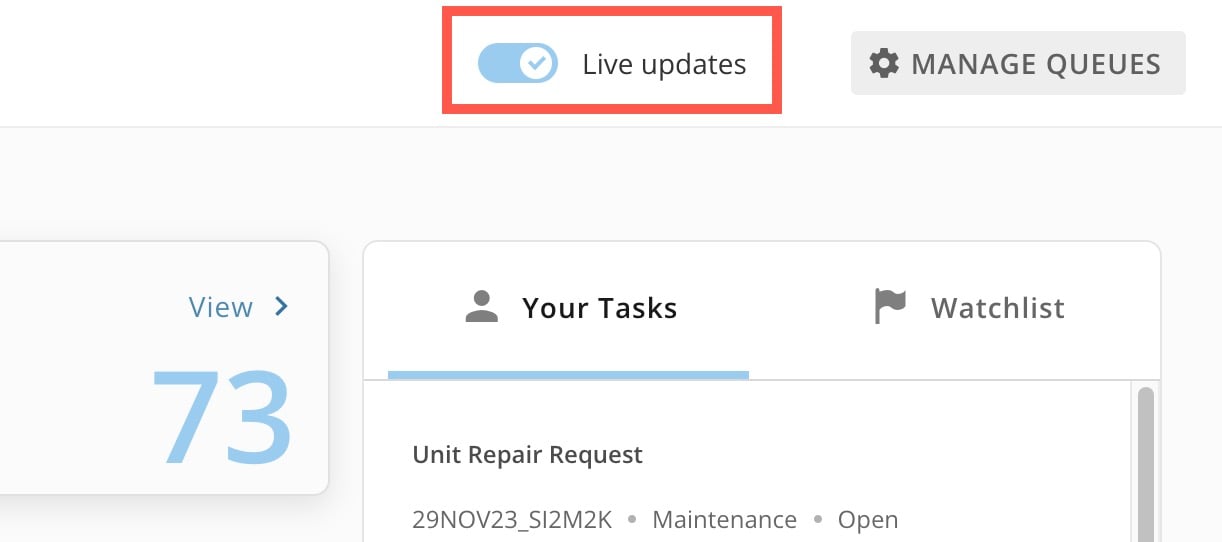
Domoのメインナビゲーションからタスクセンターにアクセスするには、 **[その他]** >  **[タスクセンター]** の順に選択して、タスクセンターのホームページを開きます。オプションの **[タスクセンター]** が表示されない場合は、Domoアカウントチームにお問い合わせください。
**ライブアップデート** **—** デフォルトでは、タスクセンターのホームページ上部のライブアップデートはオンになっており、 ほぼリアルタイムで更新されます。ライブアップデートをオフにした場合、最新のタスクカウントを確認するには、ページを更新する必要があります。
**[タスクセンター]** の順に選択して、タスクセンターのホームページを開きます。オプションの **[タスクセンター]** が表示されない場合は、Domoアカウントチームにお問い合わせください。
**ライブアップデート** **—** デフォルトでは、タスクセンターのホームページ上部のライブアップデートはオンになっており、 ほぼリアルタイムで更新されます。ライブアップデートをオフにした場合、最新のタスクカウントを確認するには、ページを更新する必要があります。
 ## タスクを表示する
タスクセンター内の **[自分のタスク]** タイルには、ステータスがオープンになっている任意のキューに含まれる、自分に割り当てられたすべてのタスクの数が表示されます。タスクのステータスについては、 こちら を参照してください。
## タスクを表示する
タスクセンター内の **[自分のタスク]** タイルには、ステータスがオープンになっている任意のキューに含まれる、自分に割り当てられたすべてのタスクの数が表示されます。タスクのステータスについては、 こちら を参照してください。
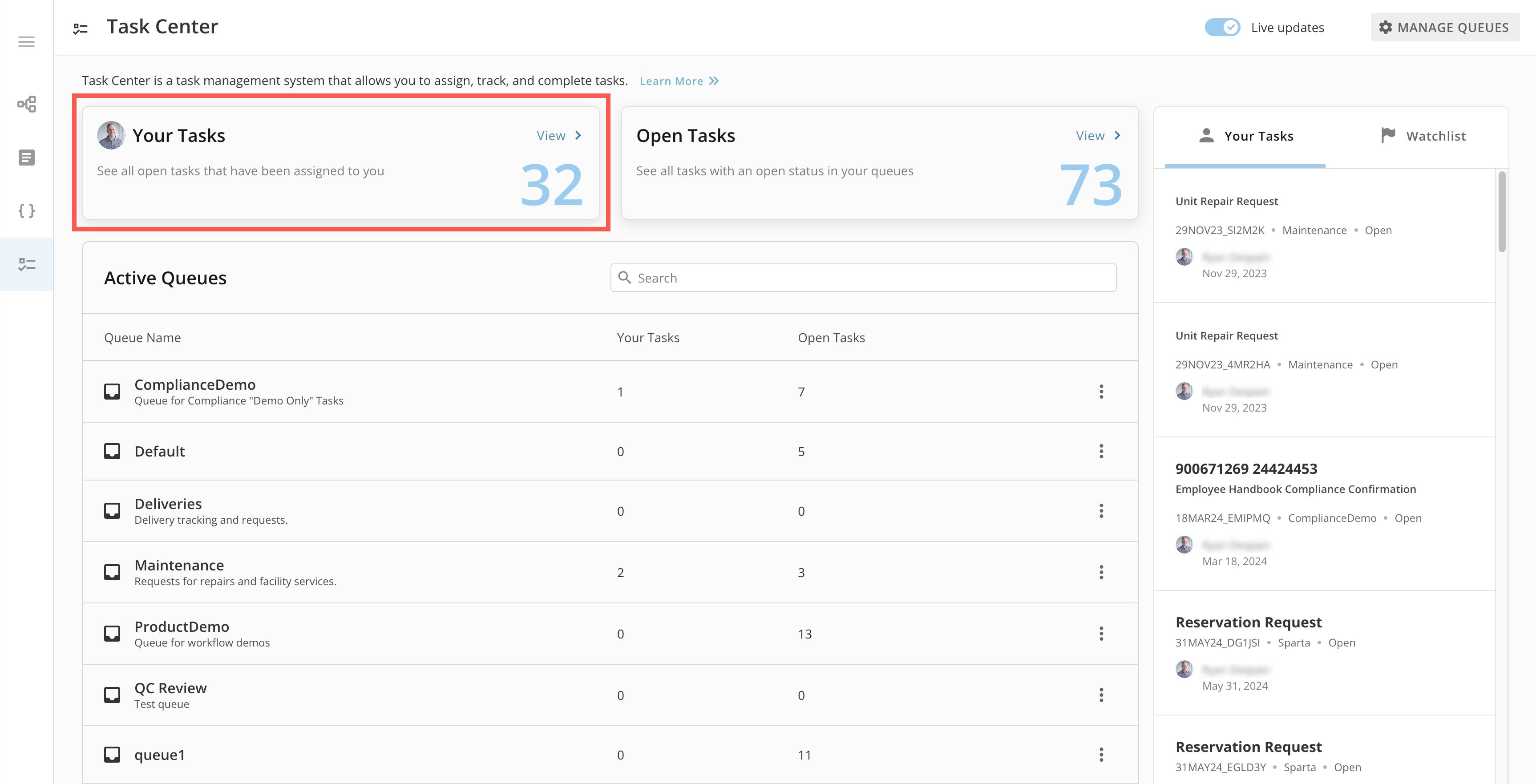 タイルを選択すると、 タスクリスト が表示されます。このリストは、自分に割り当てられたオープンタスクのみにフィルタリングされています。
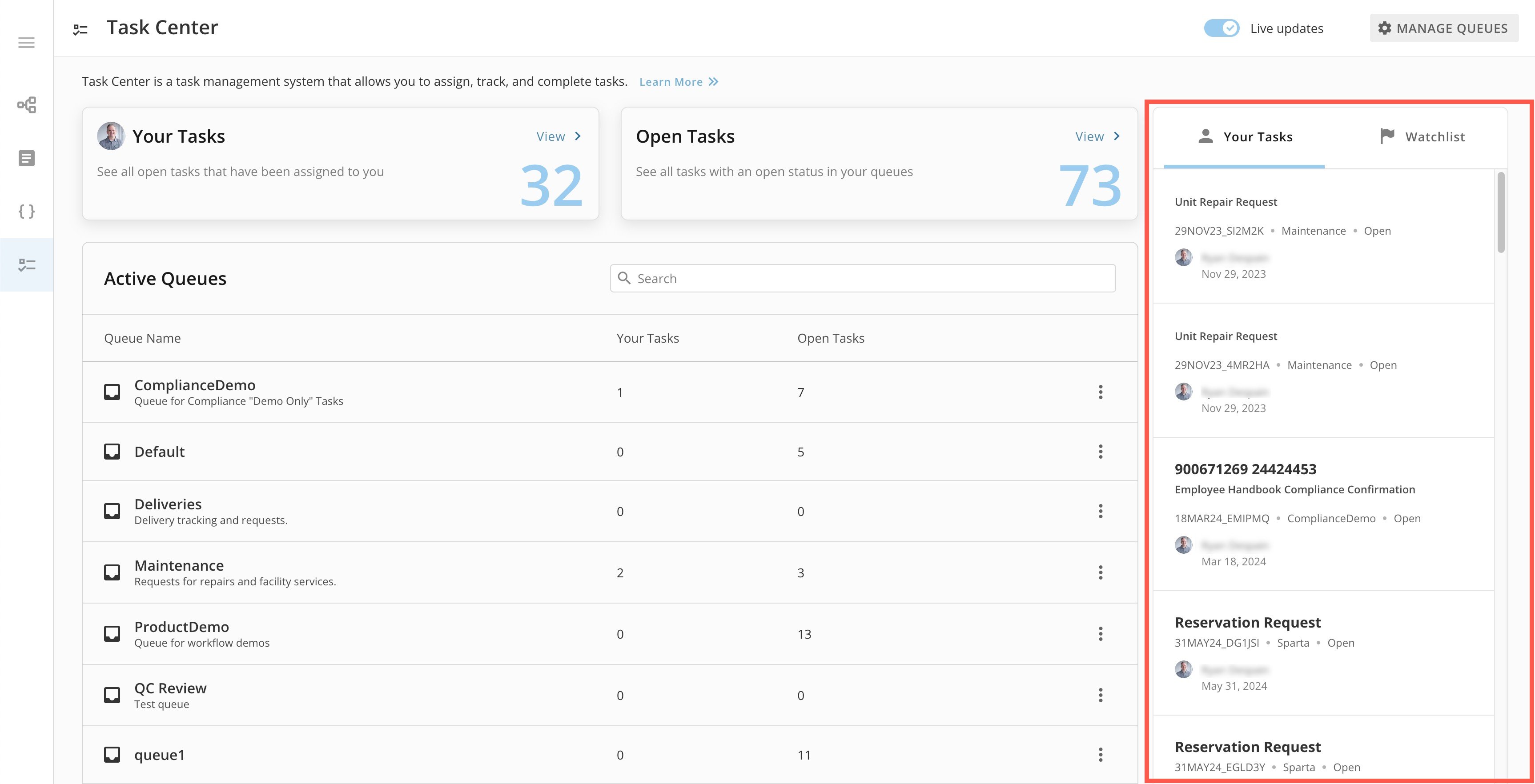
 タスクセンターページの右側にある **[自分のタスク]** タブには、オープンタスクのスクロール可能なリストがあります。タスクを選択すると、詳細が表示されます。
 ## オープンタスクを表示する
タスクセンターホームページの **[オープンタスク]** タイルには、アクセス可能なキューにあるステータスがオープンとなっているタスクの数が表示されます。タスクのステータスについては、 こちら を参照してください。
## オープンタスクを表示する
タスクセンターホームページの **[オープンタスク]** タイルには、アクセス可能なキューにあるステータスがオープンとなっているタスクの数が表示されます。タスクのステータスについては、 こちら を参照してください。
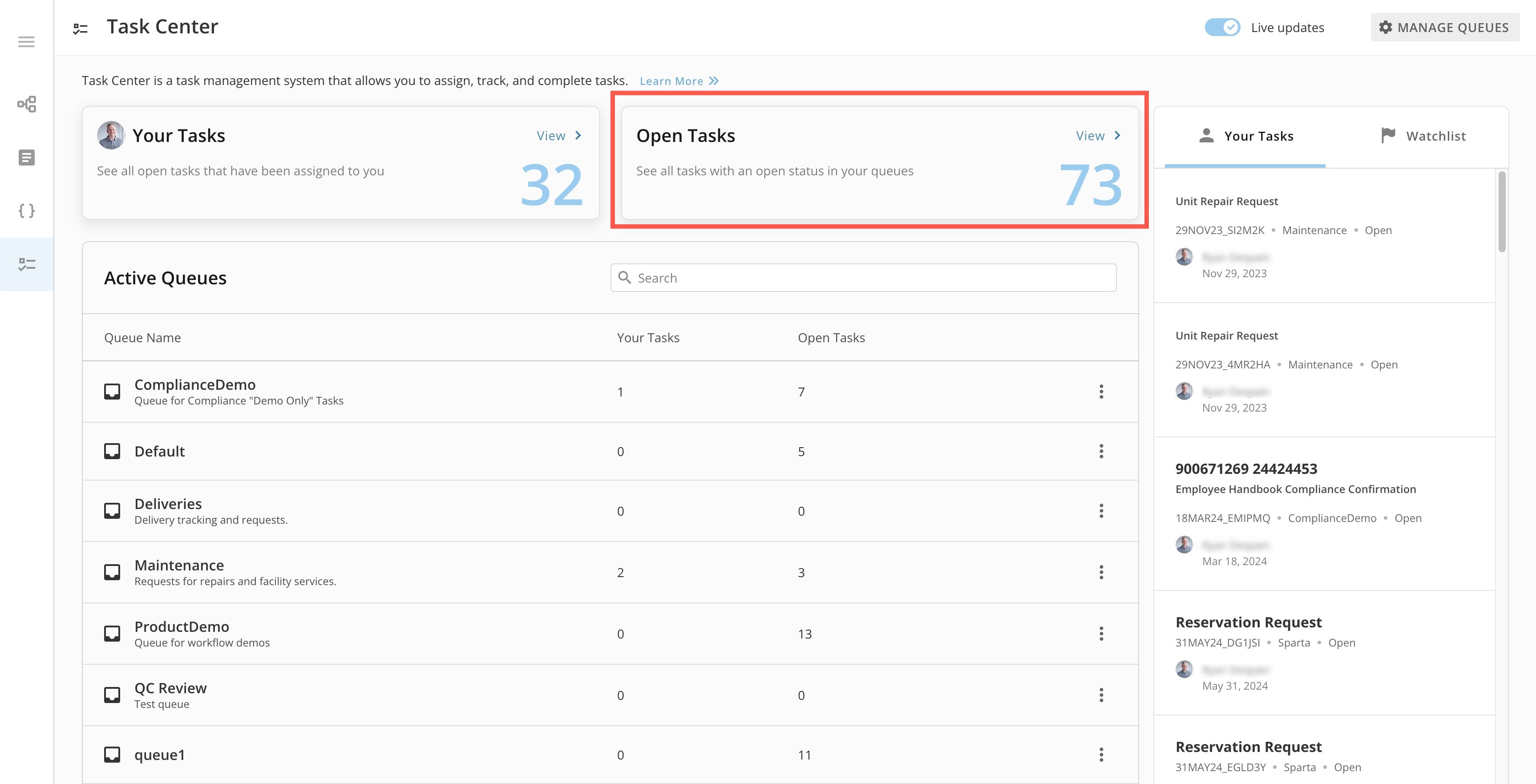 タイルを選択すると、オープンタスクのみにフィルタリングされた タスクリスト が表示されます。
 ## アクティブなキューを表示する
**[アクティブなキュー]** リストには、アクセス権を持つすべてのキューが含まれ、各キューのタスク数とオープンタスク数が表示されます。
## アクティブなキューを表示する
**[アクティブなキュー]** リストには、アクセス権を持つすべてのキューが含まれ、各キューのタスク数とオープンタスク数が表示されます。
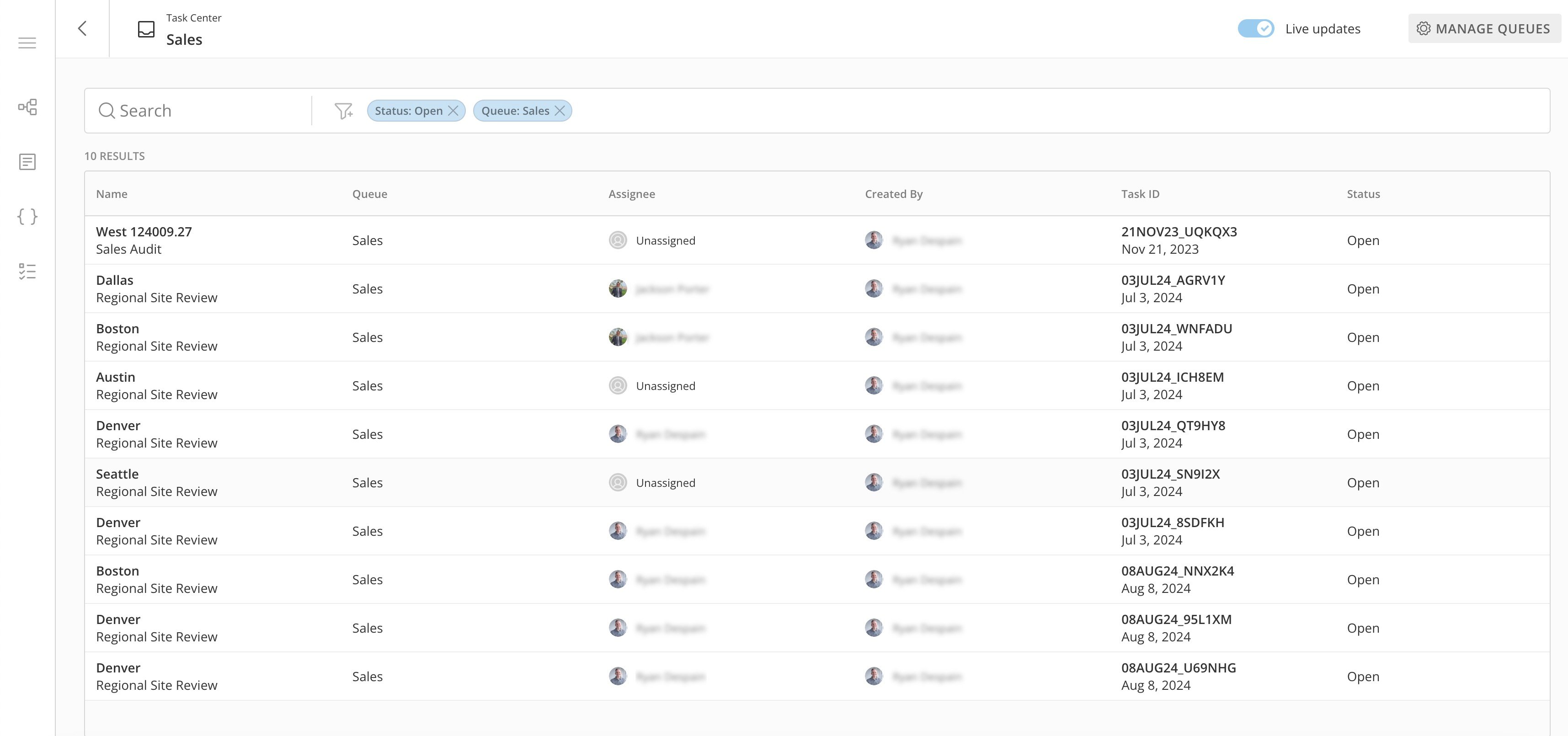
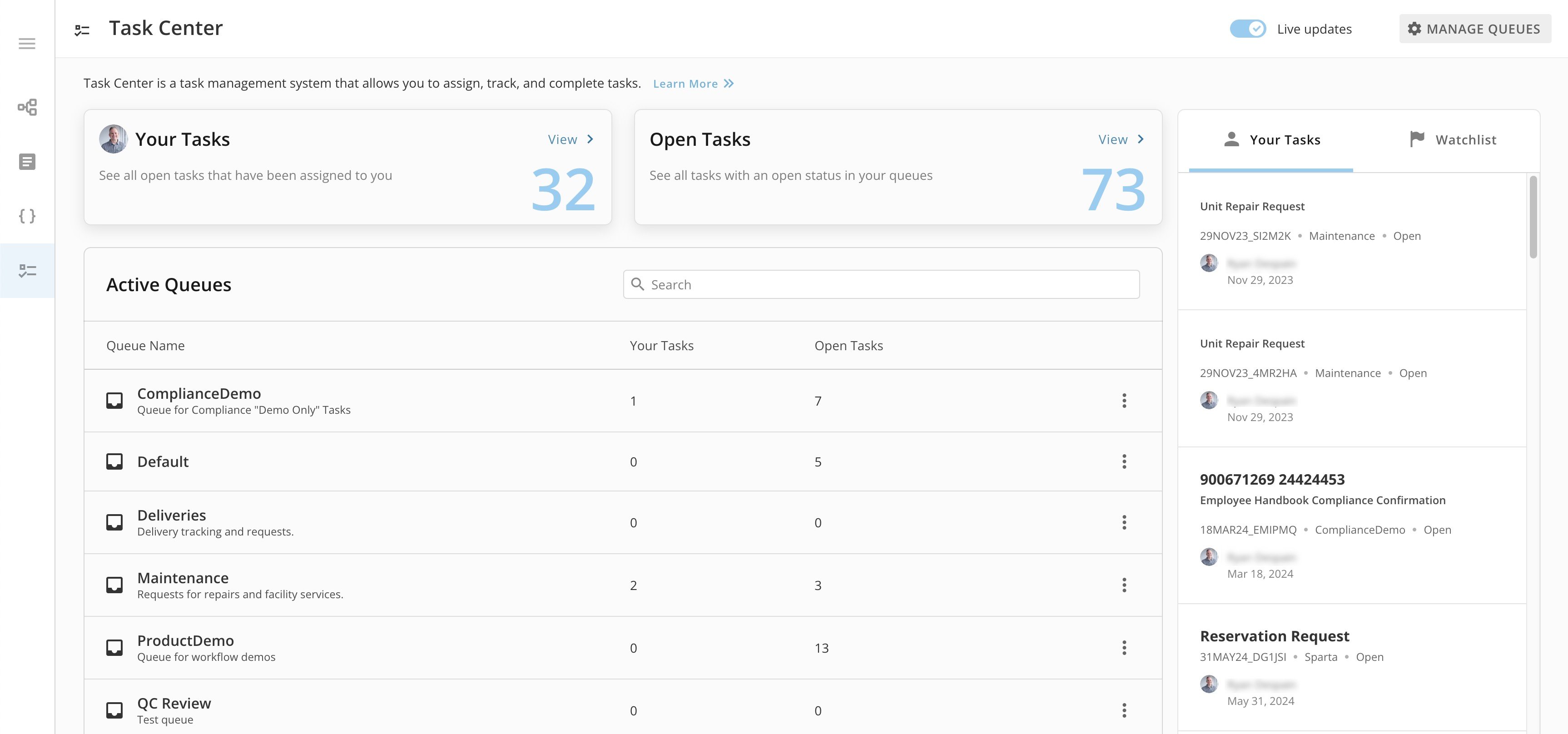 キューを選択すると、そのキュー内の「オープン」タスクでフィルタリングされたタスクリストが表示されます。この例では、キューは「Sales」です。タスクリストの詳細については、 こちら を参照してください。
 ### 通知を管理する
キューで発生しているイベントに関する通知をほぼリアルタイムで受け取れます。
キューがアーカイブされると、通知は中断されます。キューのアーカイブについては、 こちら を参照してください。
キューの通知設定にアクセスするには、次の手順を実行します。
1. タスクセンターの **[アクティブなキュー]** リストで、
### 通知を管理する
キューで発生しているイベントに関する通知をほぼリアルタイムで受け取れます。
キューがアーカイブされると、通知は中断されます。キューのアーカイブについては、 こちら を参照してください。
キューの通知設定にアクセスするには、次の手順を実行します。
1. タスクセンターの **[アクティブなキュー]** リストで、  **[アクションメニュー]** (縦の三点リーダーアイコン)> **[通知を管理]** を選択します。
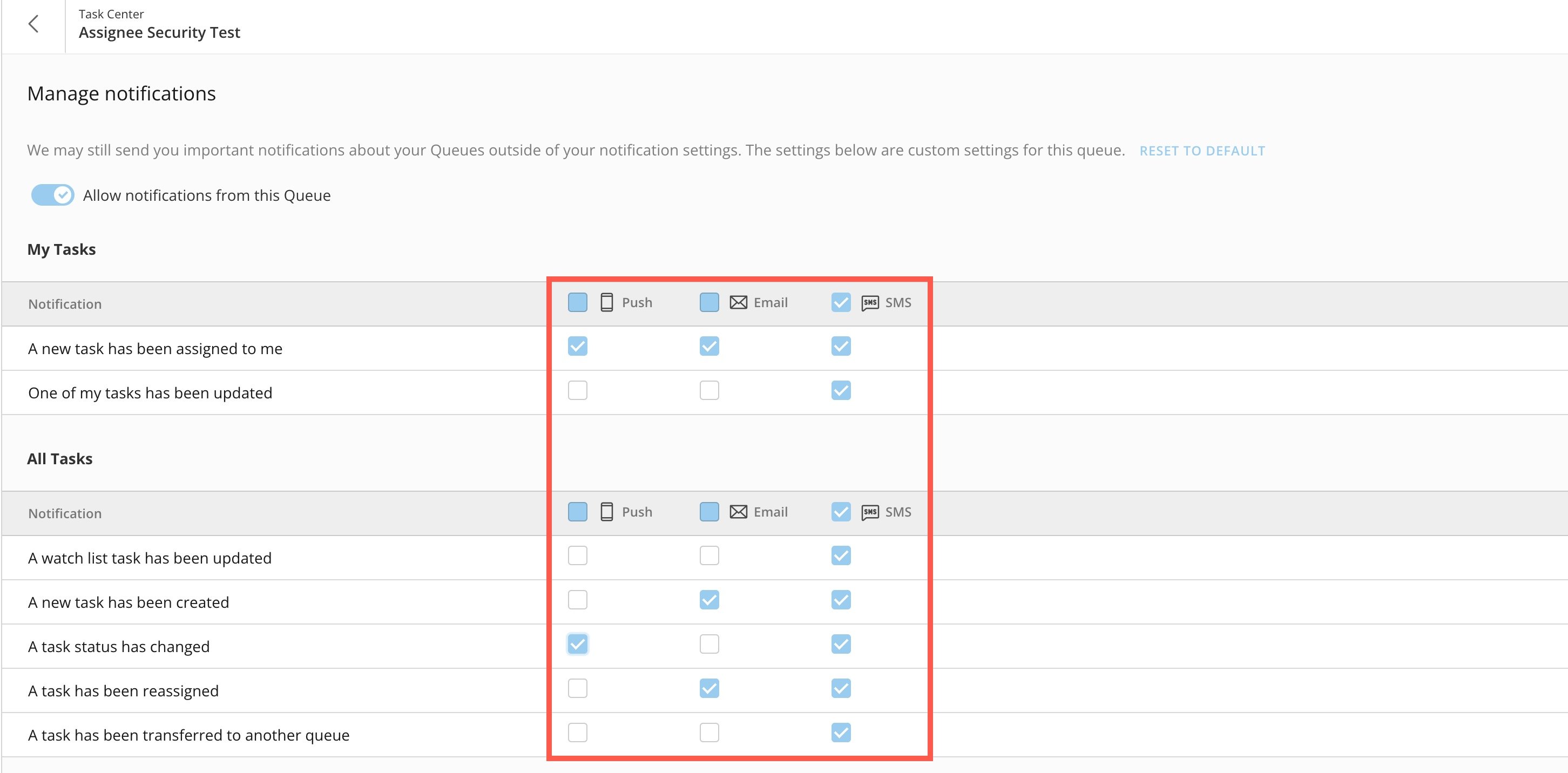
2. **[通知を管理]** ページで、 **[このキューからの通知を許可する]** のトグルをオンにします。このスイッチがオンになっていないと、設定した通知は送信されません。
**[アクションメニュー]** (縦の三点リーダーアイコン)> **[通知を管理]** を選択します。
2. **[通知を管理]** ページで、 **[このキューからの通知を許可する]** のトグルをオンにします。このスイッチがオンになっていないと、設定した通知は送信されません。
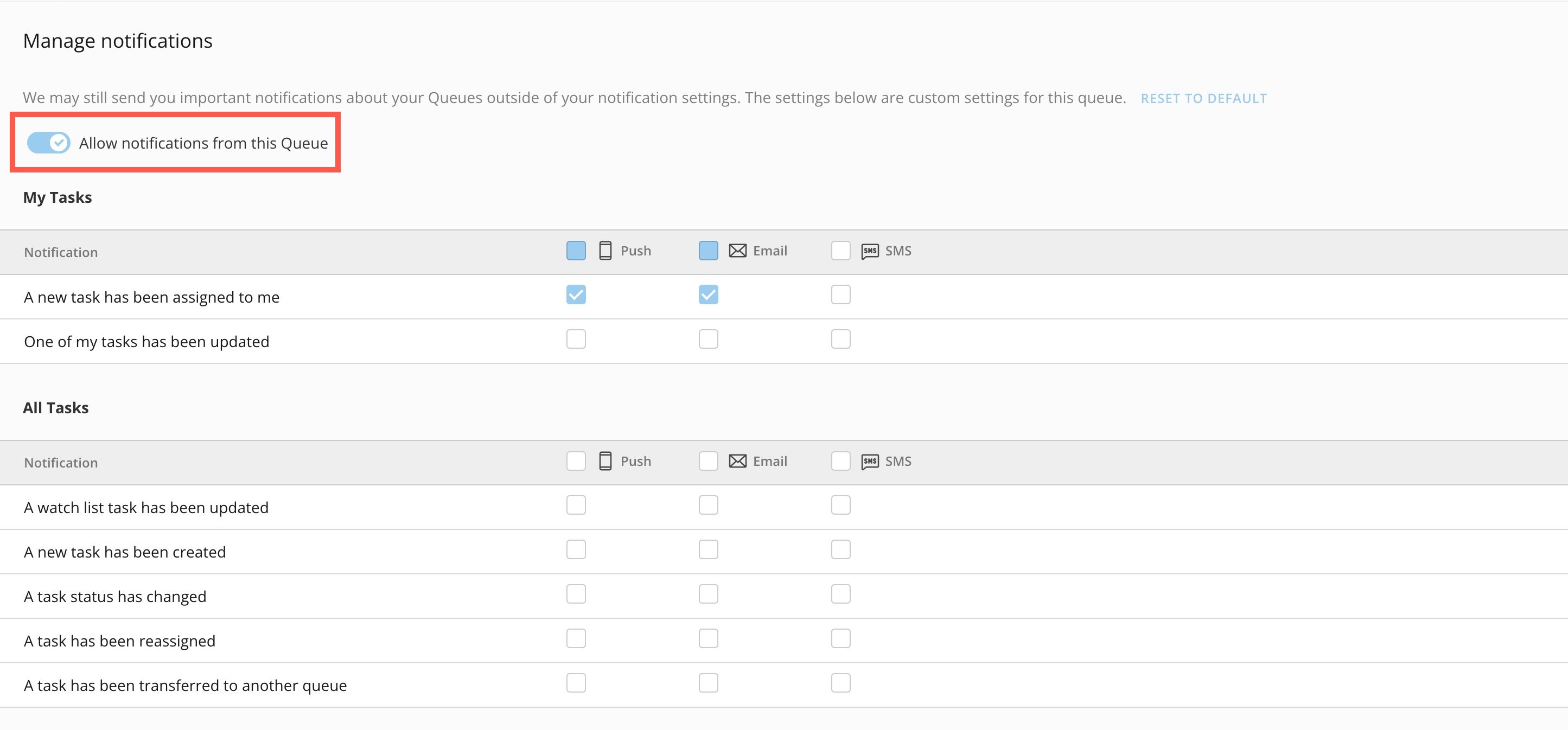 3. 自分のタスクの通知と、すべてのタスクの通知をどの方法で受信するかを選択します。受信方法には、モバイルデバイスへのプッシュ通知、メール、SMSがあります。
 — | —
### 権限を管理する
キューの共有権限を持つユーザーは、自分のアクセスレベルに応じて、 **[アクティブなキュー]** リストからほかのユーザーに権限を付与することができます。
管理者は、同様の手順で[キューを管理]インターフェースからキューのアクセス権を共有できます。
キューの権限を管理するには、(自分の権限に応じて)以下の手順を実行します。
1. **[アクティブなキュー]リスト** で、または **[キューを管理]** インターフェース(管理者)から、 **[その他]** (縦の三点リーダーアイコン)> **[権限を管理]** を選択します。
— | —
### 権限を管理する
キューの共有権限を持つユーザーは、自分のアクセスレベルに応じて、 **[アクティブなキュー]** リストからほかのユーザーに権限を付与することができます。
管理者は、同様の手順で[キューを管理]インターフェースからキューのアクセス権を共有できます。
キューの権限を管理するには、(自分の権限に応じて)以下の手順を実行します。
1. **[アクティブなキュー]リスト** で、または **[キューを管理]** インターフェース(管理者)から、 **[その他]** (縦の三点リーダーアイコン)> **[権限を管理]** を選択します。
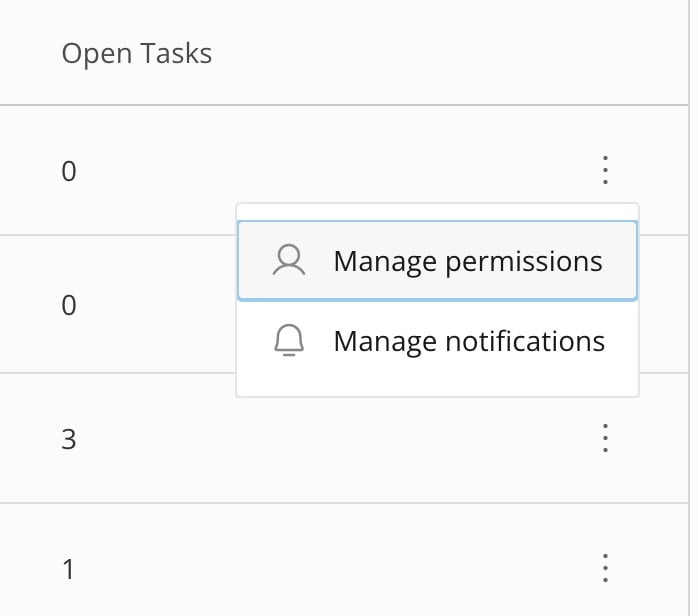 権限モーダルが表示されます。
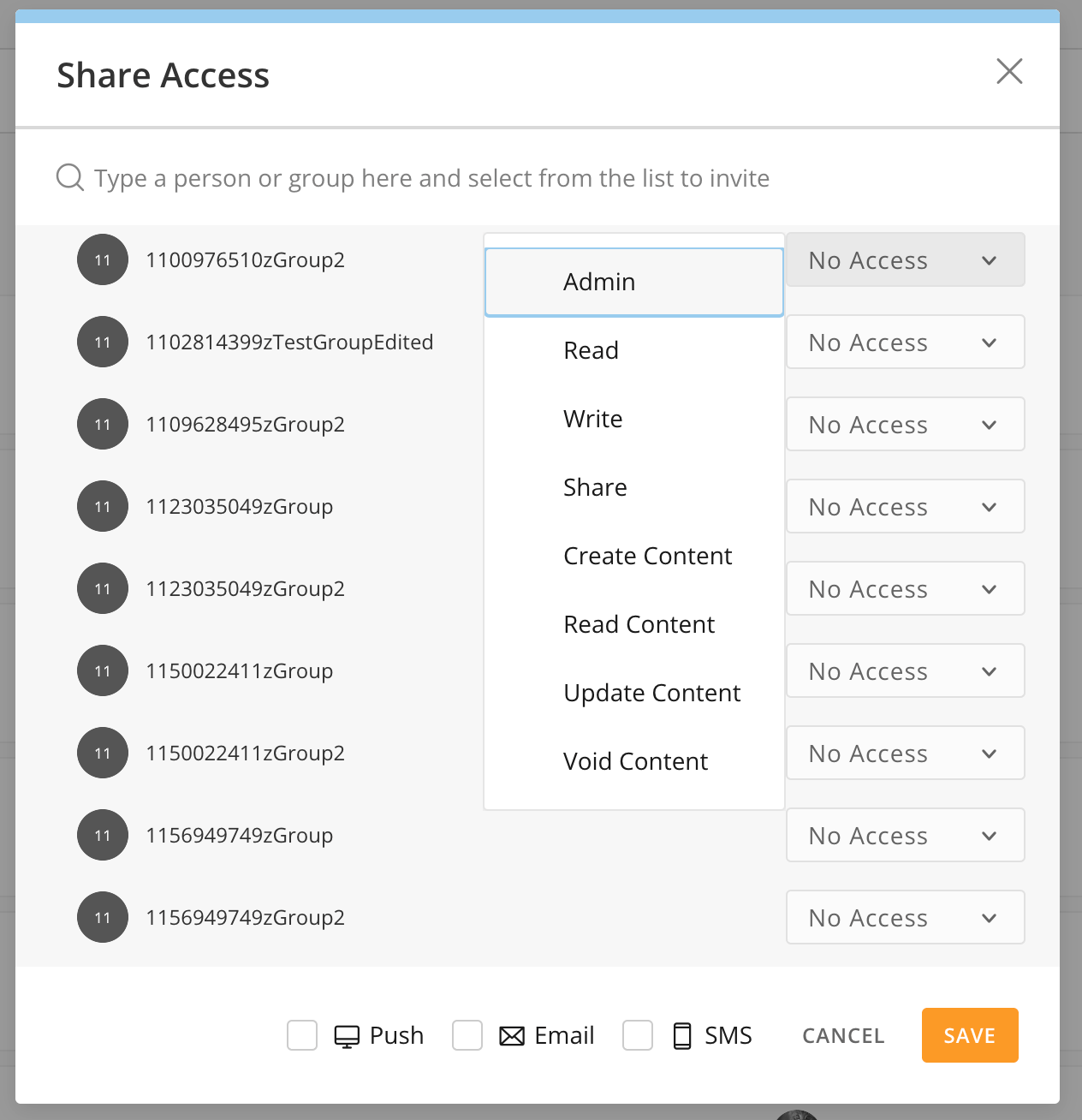 2. このモーダルで、アクセス権を更新するユーザーまたはグループを検索し、ドロップダウンでアクセスレベルを選択します。キューに対する共有権限を持つ管理者以外のユーザーは、自分のアクセスレベルに応じたアクセスしか共有できません。
以下のリストで、アクセスレベルについて説明します。
* **[管理者] —** そのキュー内の特定のキューまたはタスクに対して任意のアクションを実行できます。
* **[読み込む] —** **キューマネージャー** のキュー設定への閲覧専用アクセス権を許可します。
* **[書き込む] —** キューを編集できます。
* **[シェア] —** 別のユーザーに同等またはそれ以下のキューへのアクセス権を付与できます。
* **[コンテンツを作成] —** タスクを作成してキューに表示できます。
* **[コンテンツを読み込む]** **—** タスクおよびキューカウントへの閲覧専用アクセス権を許可します。
* **[コンテンツを更新]** **—** タスクを編集および送信できます。
* **[コンテンツを無効にする]** **—** タスクを無効にして、手動での更新を阻止できます。
## タスクリストのタスクを表示する
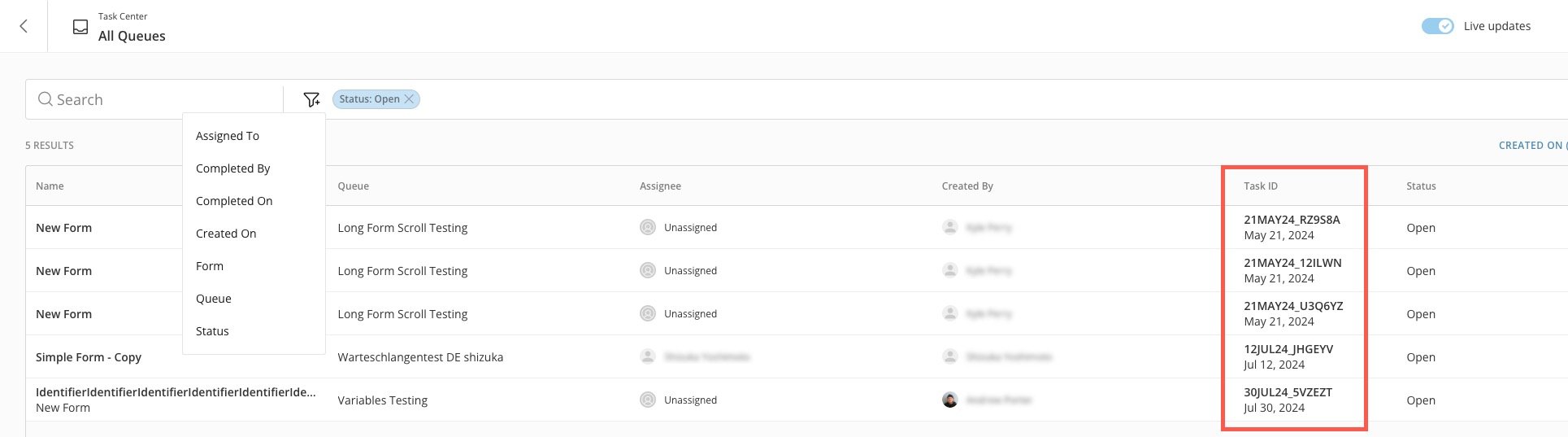
**[自分のタスク]** タイルまたは **[オープンタスク]** タイルを使用するか、 **[アクティブなキュー]リスト** (タスクセンターのホームページ上のすべて)からキューを選択することで、タスクリストに移動し、ステータス、タスク所有者、関連付けられたフォームなどでタスクリストをフィルタリングできます。
タスクリストには、各タスクのタスク識別子である **タスクID** が表示されます。 [タスク識別子](/ja/s/article/000005171) は、元のフォームからのタグまたはフィールドであり、タスクの作成日が含まれています。
2. このモーダルで、アクセス権を更新するユーザーまたはグループを検索し、ドロップダウンでアクセスレベルを選択します。キューに対する共有権限を持つ管理者以外のユーザーは、自分のアクセスレベルに応じたアクセスしか共有できません。
以下のリストで、アクセスレベルについて説明します。
* **[管理者] —** そのキュー内の特定のキューまたはタスクに対して任意のアクションを実行できます。
* **[読み込む] —** **キューマネージャー** のキュー設定への閲覧専用アクセス権を許可します。
* **[書き込む] —** キューを編集できます。
* **[シェア] —** 別のユーザーに同等またはそれ以下のキューへのアクセス権を付与できます。
* **[コンテンツを作成] —** タスクを作成してキューに表示できます。
* **[コンテンツを読み込む]** **—** タスクおよびキューカウントへの閲覧専用アクセス権を許可します。
* **[コンテンツを更新]** **—** タスクを編集および送信できます。
* **[コンテンツを無効にする]** **—** タスクを無効にして、手動での更新を阻止できます。
## タスクリストのタスクを表示する
**[自分のタスク]** タイルまたは **[オープンタスク]** タイルを使用するか、 **[アクティブなキュー]リスト** (タスクセンターのホームページ上のすべて)からキューを選択することで、タスクリストに移動し、ステータス、タスク所有者、関連付けられたフォームなどでタスクリストをフィルタリングできます。
タスクリストには、各タスクのタスク識別子である **タスクID** が表示されます。 [タスク識別子](/ja/s/article/000005171) は、元のフォームからのタグまたはフィールドであり、タスクの作成日が含まれています。
 ### タスク詳細を表示する
タスクリストからタスクを選択すると、タスクに関連付けられたフォームが画面の右側のフォームビューアーで開きます。フォームビューアーには、すべてのタスク情報が表示されます。
### タスク詳細を表示する
タスクリストからタスクを選択すると、タスクに関連付けられたフォームが画面の右側のフォームビューアーで開きます。フォームビューアーには、すべてのタスク情報が表示されます。
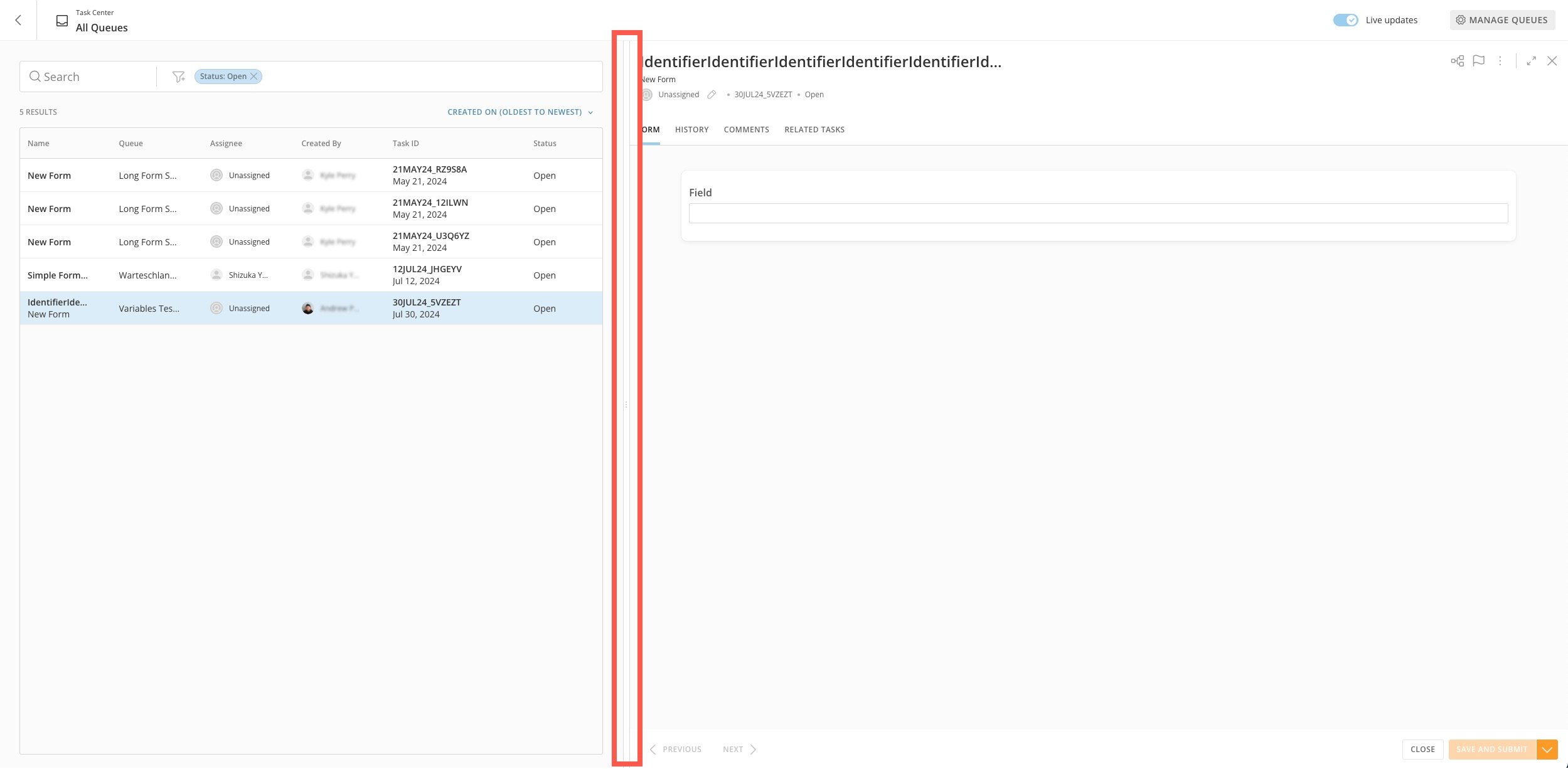
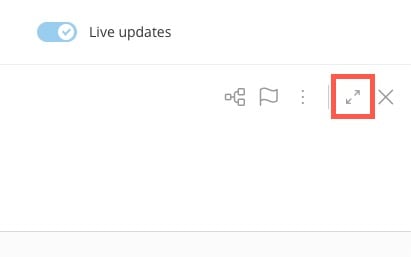
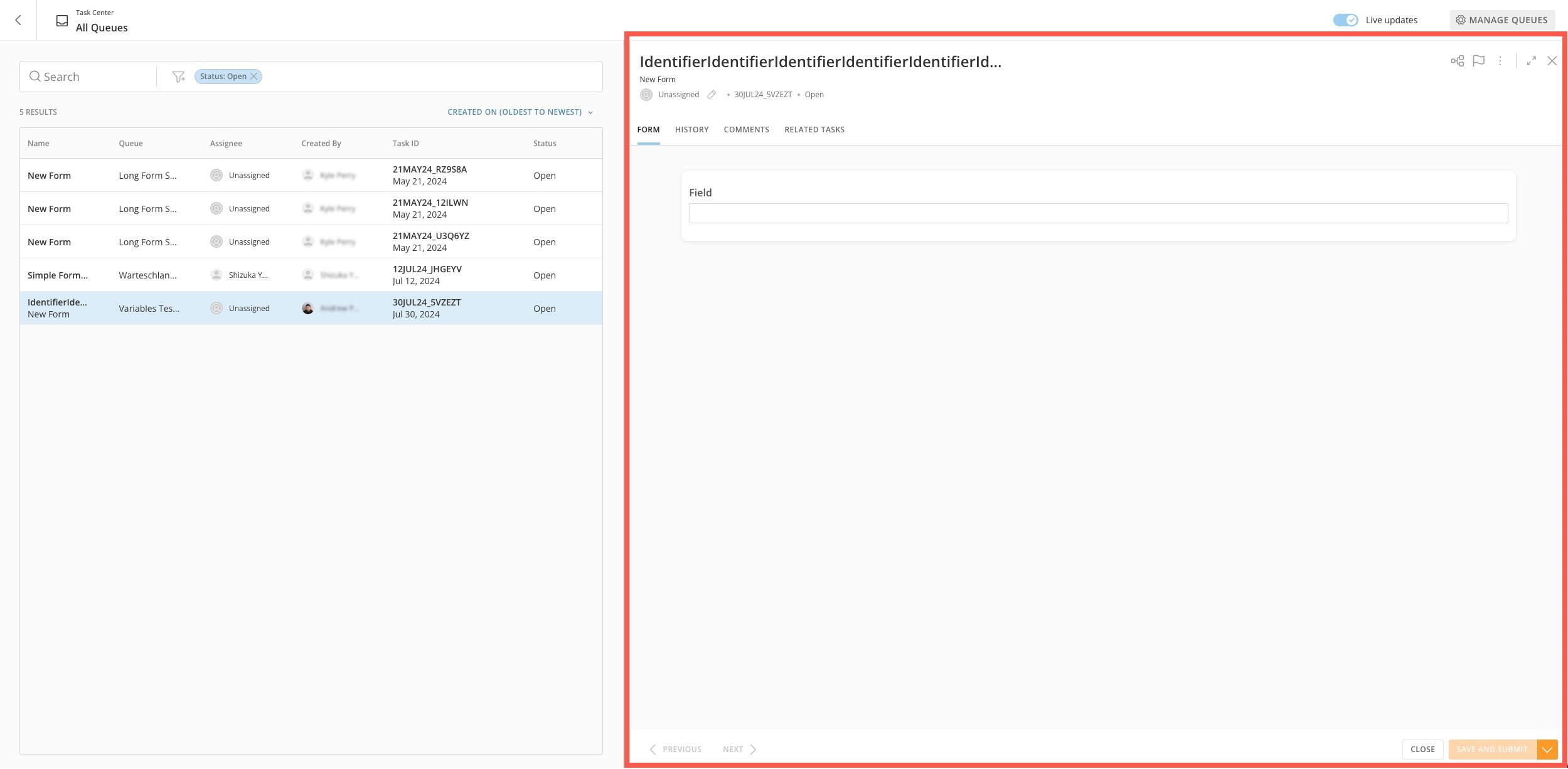 **注記:** タスクリストとフォームビューアーの間のスライダーで、各セクションの表示幅を変更できます。さらに、
  **拡大** オプションでフォームビューアーを全画面表示にすることもできます。
 フォームビューアーには、タスクのステータスが表示されます。タスクには、以下のいずれかのステータスを設定できます。
* **オープン —** すべてのタスクは、ワークフローによって作成された時点ではオープンステータスです。キューに対して「コンテンツを更新」アクセス権を持つユーザーは、そのタスクに割り当てられているかどうかにかかわらず、そのキューのオープンタスクを更新することができます。
* **完了 —** 完了ステータスにするには、タスクを送信する必要があります。タスクの送信が完了し、完了ステータスになった後は、タスクを編集したり、オープンステータスに戻したりすることはできません。
* **無効 —** キュー内のタスクに無効ステータスを適用できるのは、 キューの管理者権限を持つユーザーのみです。タスクを無効にすると、データを送信しないことになり、そのタスクを作成した関連ワークフローはエラー状態になります。タスクを無効にした後は、そのタスクを編集したり、オープンステータスに戻したりすることはできません。
**ワークフローに移動 —**
フォームビューアーには、タスクのステータスが表示されます。タスクには、以下のいずれかのステータスを設定できます。
* **オープン —** すべてのタスクは、ワークフローによって作成された時点ではオープンステータスです。キューに対して「コンテンツを更新」アクセス権を持つユーザーは、そのタスクに割り当てられているかどうかにかかわらず、そのキューのオープンタスクを更新することができます。
* **完了 —** 完了ステータスにするには、タスクを送信する必要があります。タスクの送信が完了し、完了ステータスになった後は、タスクを編集したり、オープンステータスに戻したりすることはできません。
* **無効 —** キュー内のタスクに無効ステータスを適用できるのは、 キューの管理者権限を持つユーザーのみです。タスクを無効にすると、データを送信しないことになり、そのタスクを作成した関連ワークフローはエラー状態になります。タスクを無効にした後は、そのタスクを編集したり、オープンステータスに戻したりすることはできません。
**ワークフローに移動 —**  フォームビューアーで **[ワークフロー]** を選択すると新しいタブが開き、タスクが作成されたワークフローのバージョンを確認できます。 ワークフローのバージョンを表示するには、[実行リストを表示]または[実行の詳細を編集]権限が必要です。
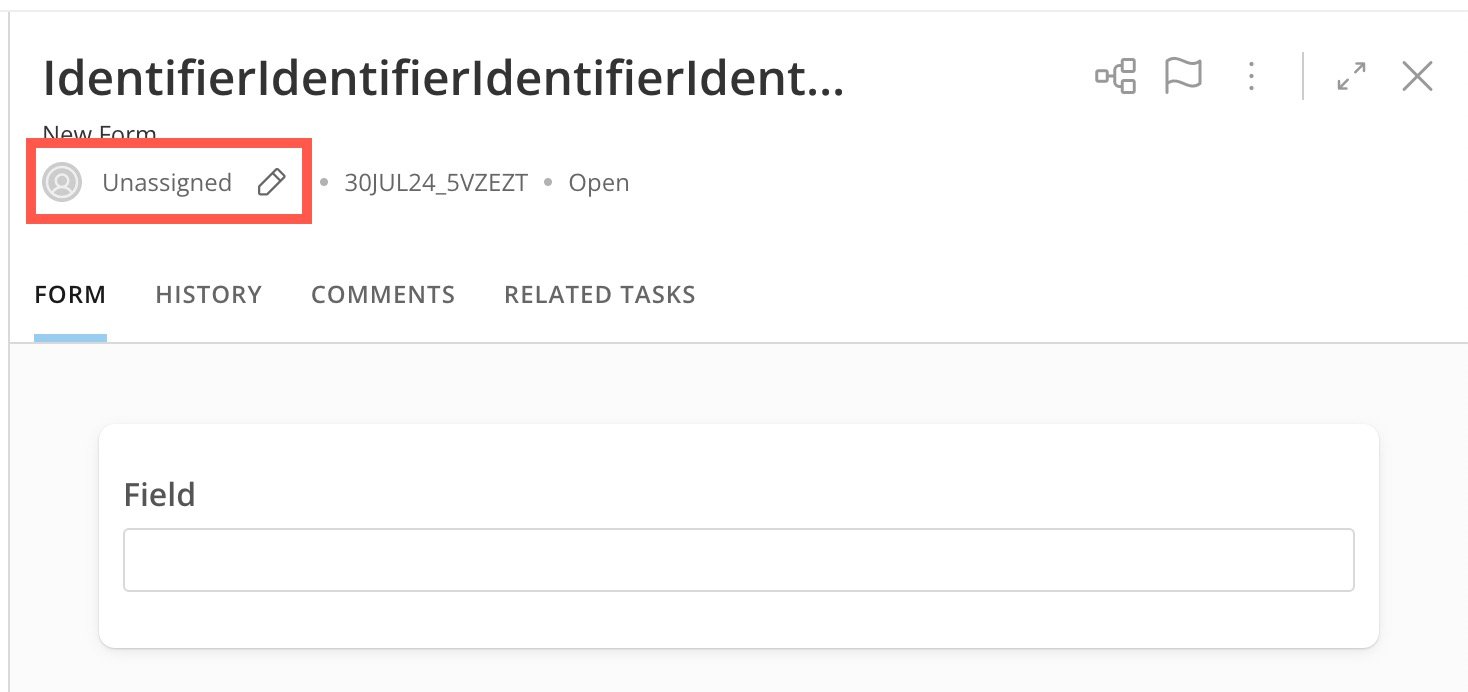
#### タスクの割り当て/再割り当て
ユーザーにタスクを割り当てるには、フォームビューアーの[担当者]フィールドで **[編集]** (鉛筆アイコン)を選択します。
フォームビューアーで **[ワークフロー]** を選択すると新しいタブが開き、タスクが作成されたワークフローのバージョンを確認できます。 ワークフローのバージョンを表示するには、[実行リストを表示]または[実行の詳細を編集]権限が必要です。
#### タスクの割り当て/再割り当て
ユーザーにタスクを割り当てるには、フォームビューアーの[担当者]フィールドで **[編集]** (鉛筆アイコン)を選択します。
 #### ウォッチリストにタスクを追加する
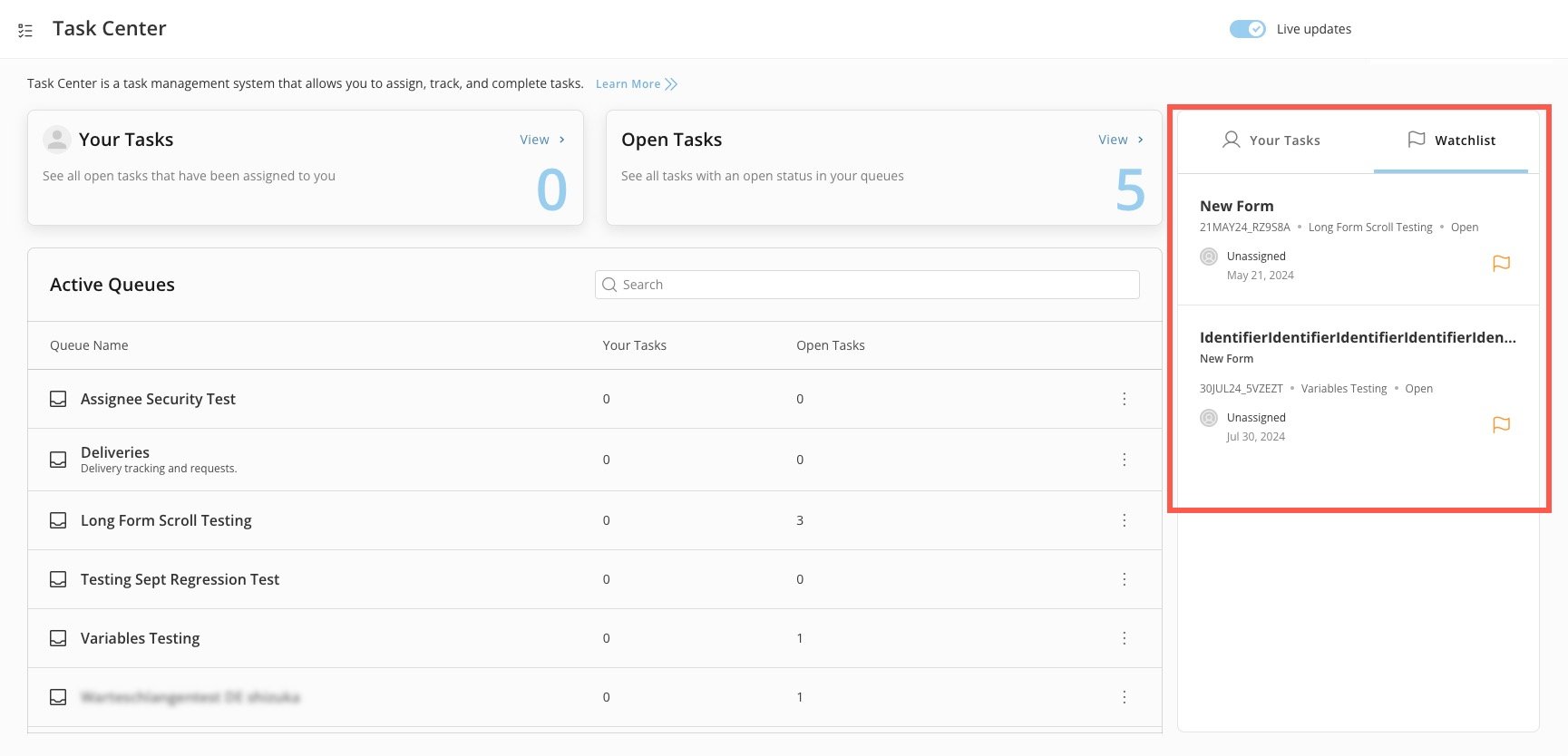
タスクセンターのホームページにある **[ウォッチリスト]** タブでは、担当者かどうかを問わず、特定のオープンタスクをすばやく監視できます。
#### ウォッチリストにタスクを追加する
タスクセンターのホームページにある **[ウォッチリスト]** タブでは、担当者かどうかを問わず、特定のオープンタスクをすばやく監視できます。
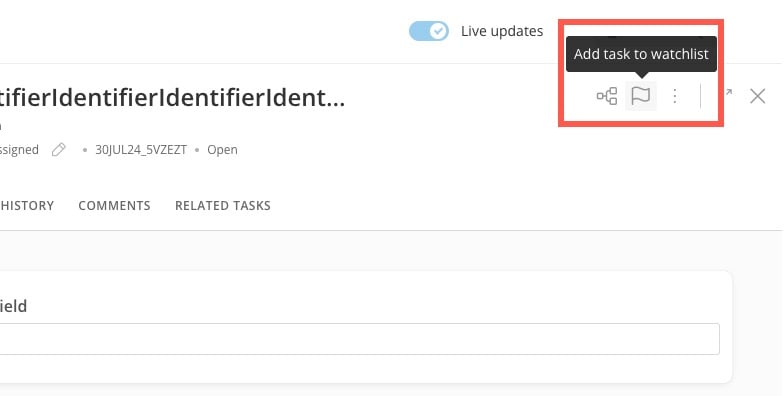
 ウォッチリストにタスクを追加するには、 タスクリスト に移動して追加するタスクを選択します。フォームビューアーのヘッダーで、
  **[ウォッチリストにタスクを追加]** を選択します。
フラグアイコンがオレンジ色に変わります。
**[ウォッチリストにタスクを追加]** を選択します。
フラグアイコンがオレンジ色に変わります。
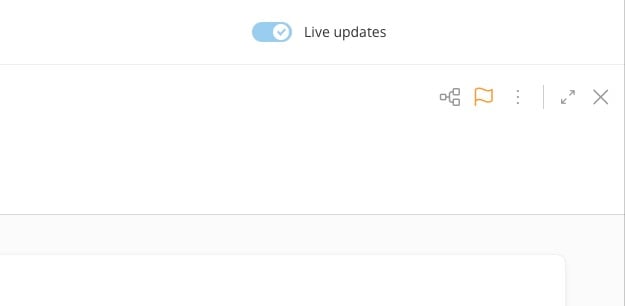 ウォッチリストからタスクを削除するには、フラグを再度選択します。 **注記:** この操作は、タスクセンターのホームページの **[ウォッチリスト]** タブからフラグを選択する場合にも適用できます。
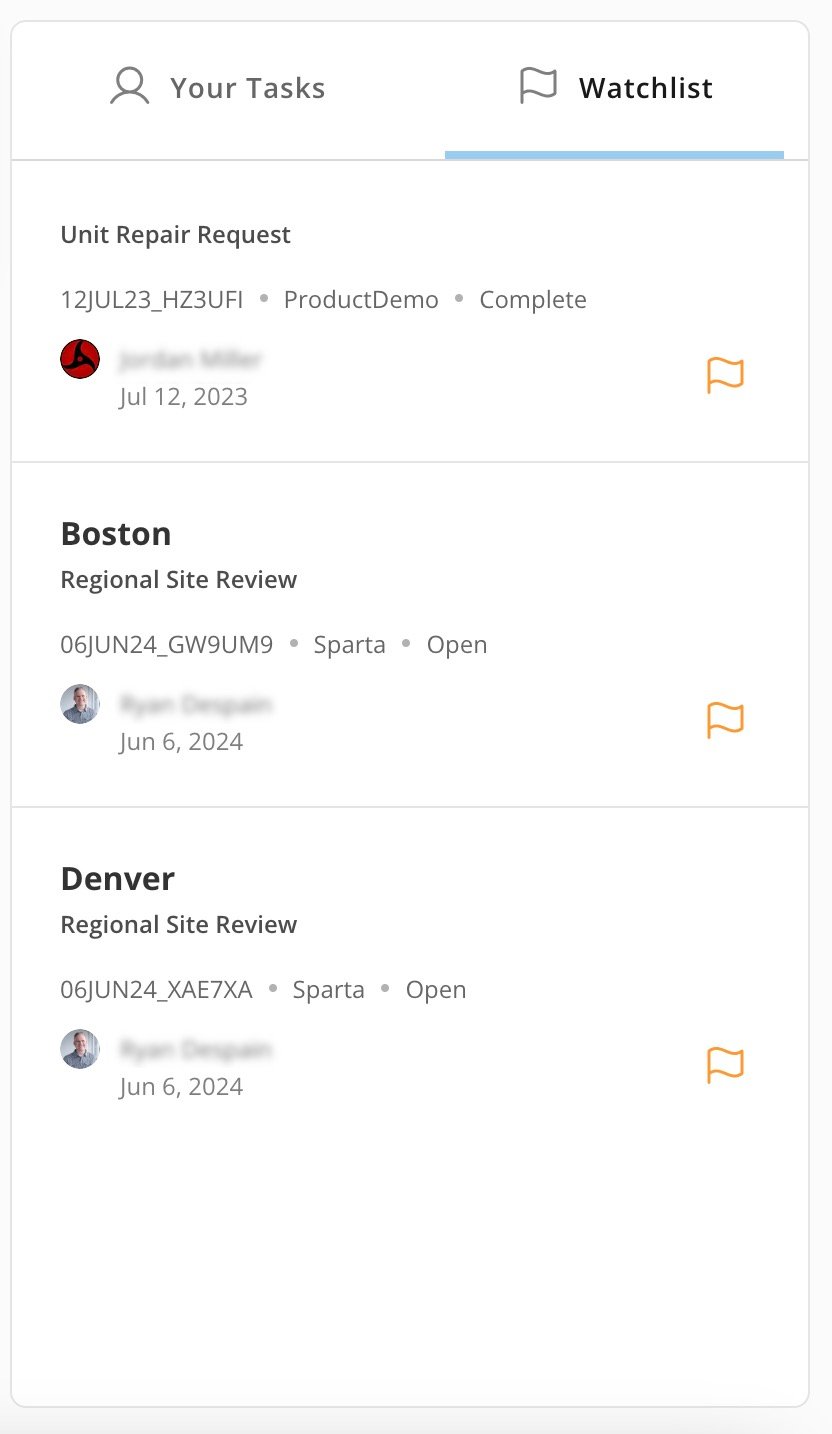
タスクセンターのホームページの **[ウォッチリスト]** タブには、監視している各タスクの担当者やステータスなどの情報が表示されます。 タスクを選択すると、フォームビューアー/タスクリストが開きます。
ウォッチリストからタスクを削除するには、フラグを再度選択します。 **注記:** この操作は、タスクセンターのホームページの **[ウォッチリスト]** タブからフラグを選択する場合にも適用できます。
タスクセンターのホームページの **[ウォッチリスト]** タブには、監視している各タスクの担当者やステータスなどの情報が表示されます。 タスクを選択すると、フォームビューアー/タスクリストが開きます。
 #### タスクのロックを解除する
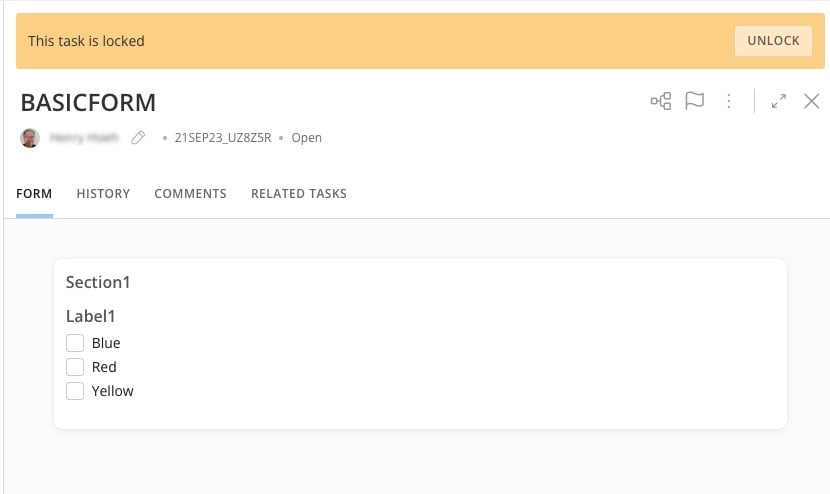
ユーザーがタスクを編集している場合、そのタスクはロック済みと表示されます。キューの管理者権限を持っていれば、そのタスクのロックを解除することができます。ただし、ロックを解除することで、ほかのユーザーによって編集内容が上書きされる可能性があることに注意してください。
#### タスクのロックを解除する
ユーザーがタスクを編集している場合、そのタスクはロック済みと表示されます。キューの管理者権限を持っていれば、そのタスクのロックを解除することができます。ただし、ロックを解除することで、ほかのユーザーによって編集内容が上書きされる可能性があることに注意してください。
 #### タスクを無効にする
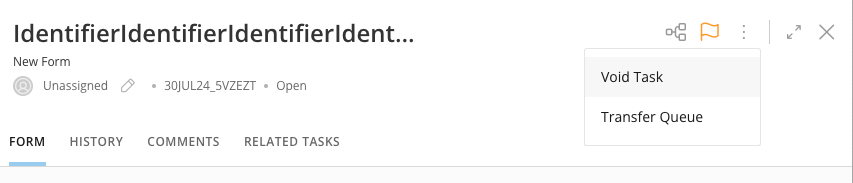
タスクを無効にすると、そのタスクはキャンセルされ、無効ステータスになります。無効化されたタスクは、ワークフローにデータを戻さず、そのワークフローの状態はエラー になります。
フォームビューアーでタスクを無効にするには、 **[その他](縦の三点リーダーアイコン)** > **[タスクを無効にする]** を選択します。
#### タスクを無効にする
タスクを無効にすると、そのタスクはキャンセルされ、無効ステータスになります。無効化されたタスクは、ワークフローにデータを戻さず、そのワークフローの状態はエラー になります。
フォームビューアーでタスクを無効にするには、 **[その他](縦の三点リーダーアイコン)** > **[タスクを無効にする]** を選択します。
 #### キューを転送する
キューを転送するには、 タスクを送信するための別のキューを選択し、モーダルを使用する必要があります。ユーザーは、自分がアクセス権限を持っている別のキューにのみタスクを送信できます。
#### フォームを編集する
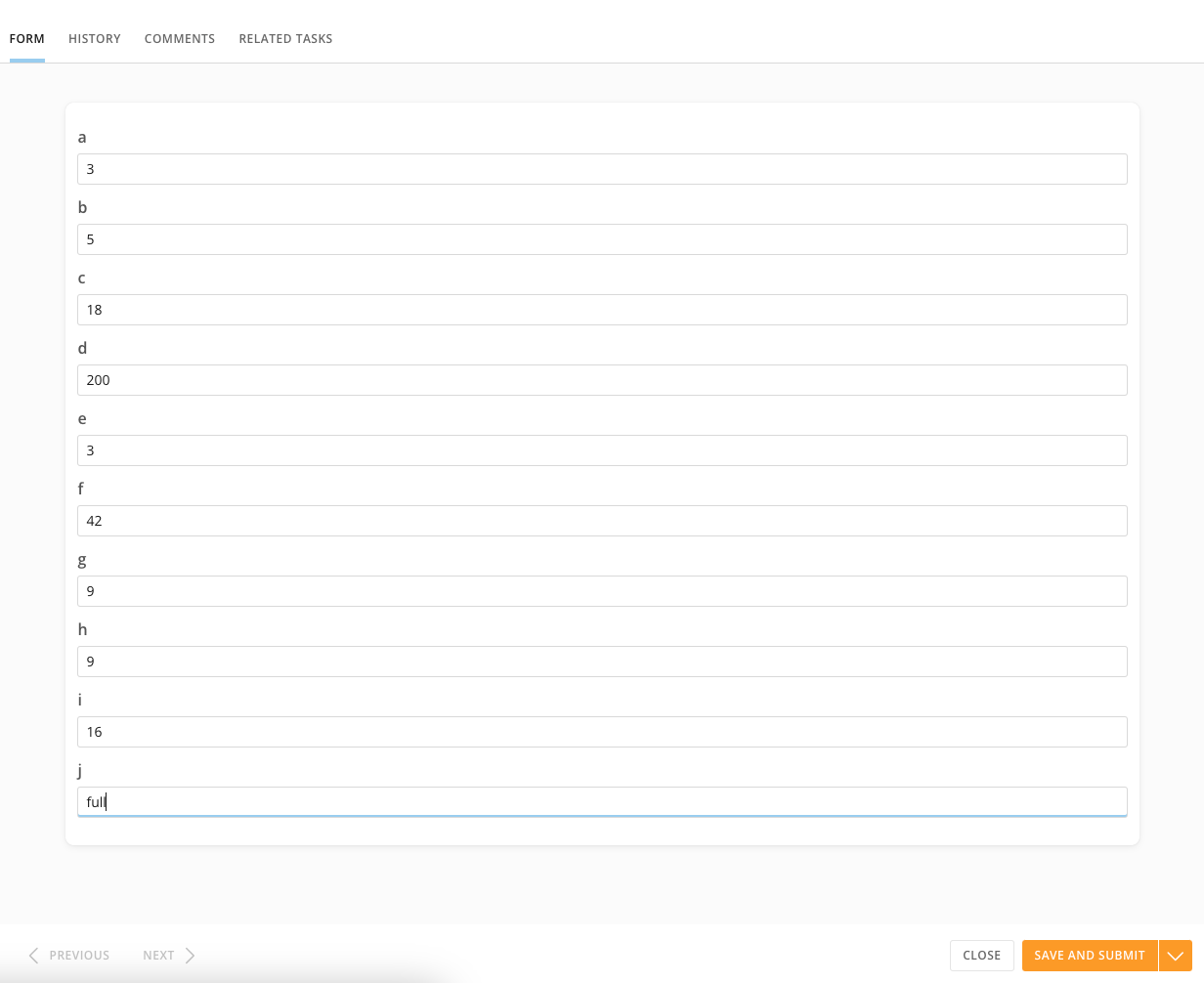
**[フォーム]** タブでは、 フォームにデータを追加できます 。 **[保存して送信]** を選択して、 変更を保存します。
* フォームに複数のページがある場合は、 **[前]** と **[次]** を使用してページ間を移動できます。
* フィールドにデータを入力したら、 **[保存]** を選択して送信せずにフォームを保存できます。これにより、タスクに入力されたすべてのデータが保存され、フォームのステータスが「オープン」になります。その後、タスクを閉じて、最後に保存した状態のフォームに戻ることができます。
* **[送信]** オプションは、必須項目をすべて入力した場合にのみ有効になります。フィールドに入力したデータを送信すると、タスクのステータスが「完了」に更新されます。タスクを作成したワークフローは、フォーム設定で出力としてマークされたデータをすべて使用します。タスクを送信した後は、更新を行ったり、ステータスを「ペンディング」に戻したりすることはできません。
* オープンステータスのタスクを含むキューに対して「コンテンツを更新」権限を持つユーザーは、タスクに割り当てられているかどうかに関係なく、タスクを更新できます。
**重要:**
#### キューを転送する
キューを転送するには、 タスクを送信するための別のキューを選択し、モーダルを使用する必要があります。ユーザーは、自分がアクセス権限を持っている別のキューにのみタスクを送信できます。
#### フォームを編集する
**[フォーム]** タブでは、 フォームにデータを追加できます 。 **[保存して送信]** を選択して、 変更を保存します。
* フォームに複数のページがある場合は、 **[前]** と **[次]** を使用してページ間を移動できます。
* フィールドにデータを入力したら、 **[保存]** を選択して送信せずにフォームを保存できます。これにより、タスクに入力されたすべてのデータが保存され、フォームのステータスが「オープン」になります。その後、タスクを閉じて、最後に保存した状態のフォームに戻ることができます。
* **[送信]** オプションは、必須項目をすべて入力した場合にのみ有効になります。フィールドに入力したデータを送信すると、タスクのステータスが「完了」に更新されます。タスクを作成したワークフローは、フォーム設定で出力としてマークされたデータをすべて使用します。タスクを送信した後は、更新を行ったり、ステータスを「ペンディング」に戻したりすることはできません。
* オープンステータスのタスクを含むキューに対して「コンテンツを更新」権限を持つユーザーは、タスクに割り当てられているかどうかに関係なく、タスクを更新できます。
**重要:**
 #### タスク履歴を表示する
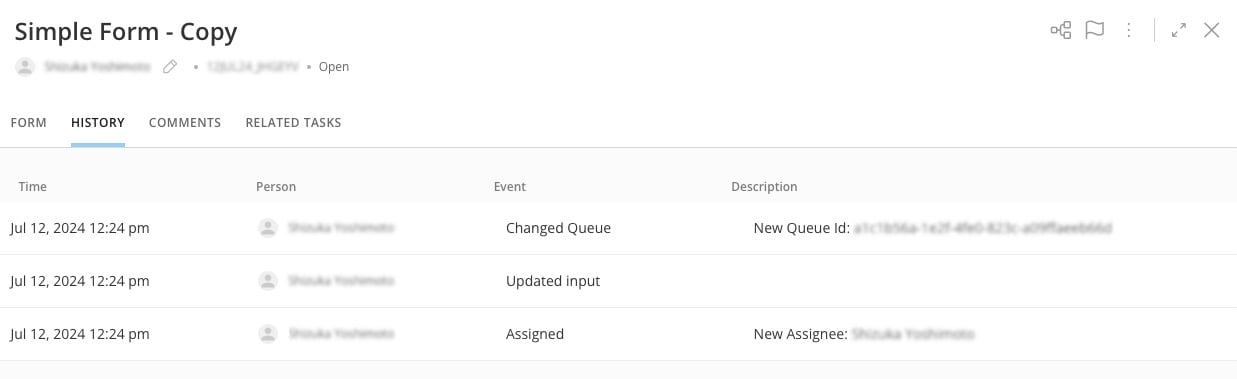
**[履歴]** タブには、タスクのイベントがすべて表示されます。すべてのイベントに、時刻、更新を実行したユーザー、イベントタイプ、説明が表示されます。
#### タスク履歴を表示する
**[履歴]** タブには、タスクのイベントがすべて表示されます。すべてのイベントに、時刻、更新を実行したユーザー、イベントタイプ、説明が表示されます。
 #### コメントを追加する
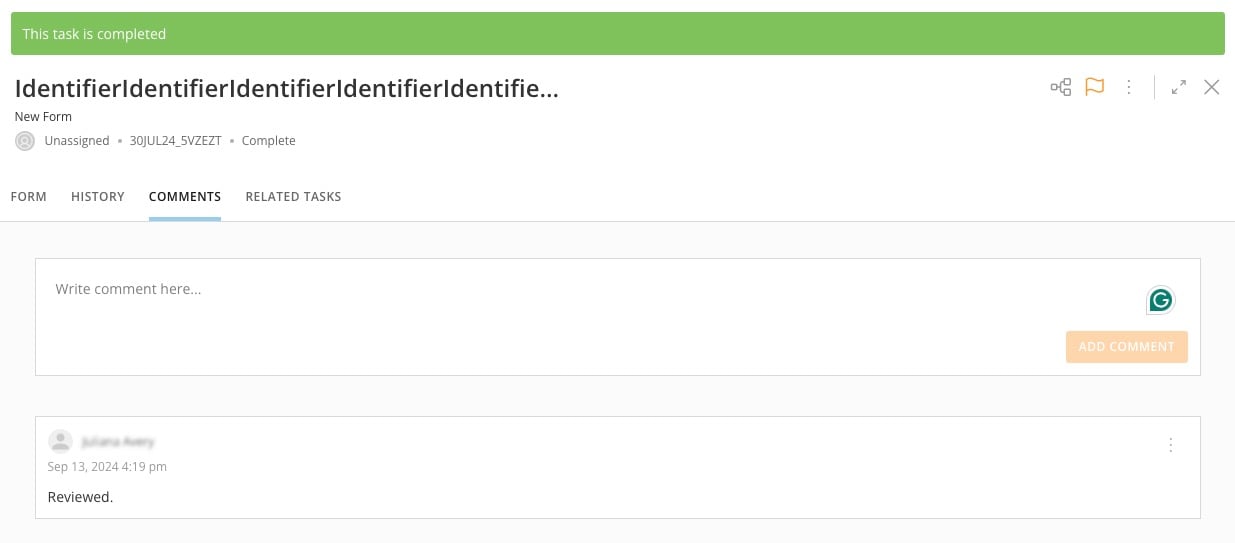
**[コメント]** タブには、タスクに追加されたコメントが表示されます。これには、個人メモ、ほかのタスク閲覧者へのメッセージ、一般情報などがあります。
タスクの完了後も、そのタスクにコメントを追加できます。
#### コメントを追加する
**[コメント]** タブには、タスクに追加されたコメントが表示されます。これには、個人メモ、ほかのタスク閲覧者へのメッセージ、一般情報などがあります。
タスクの完了後も、そのタスクにコメントを追加できます。
 #### 関連タスクを表示する
**[関連タスク]** タブには、同じワークフローの実行によって生成されたほかのタスクに関する情報が表示されます。
**注記:**
* 表示されるのは、自分がアクセス権を持っているタスクのみです。
* この機能では、タスクを別のタスクに手動でリンクすることはできません。
## キューを管理する
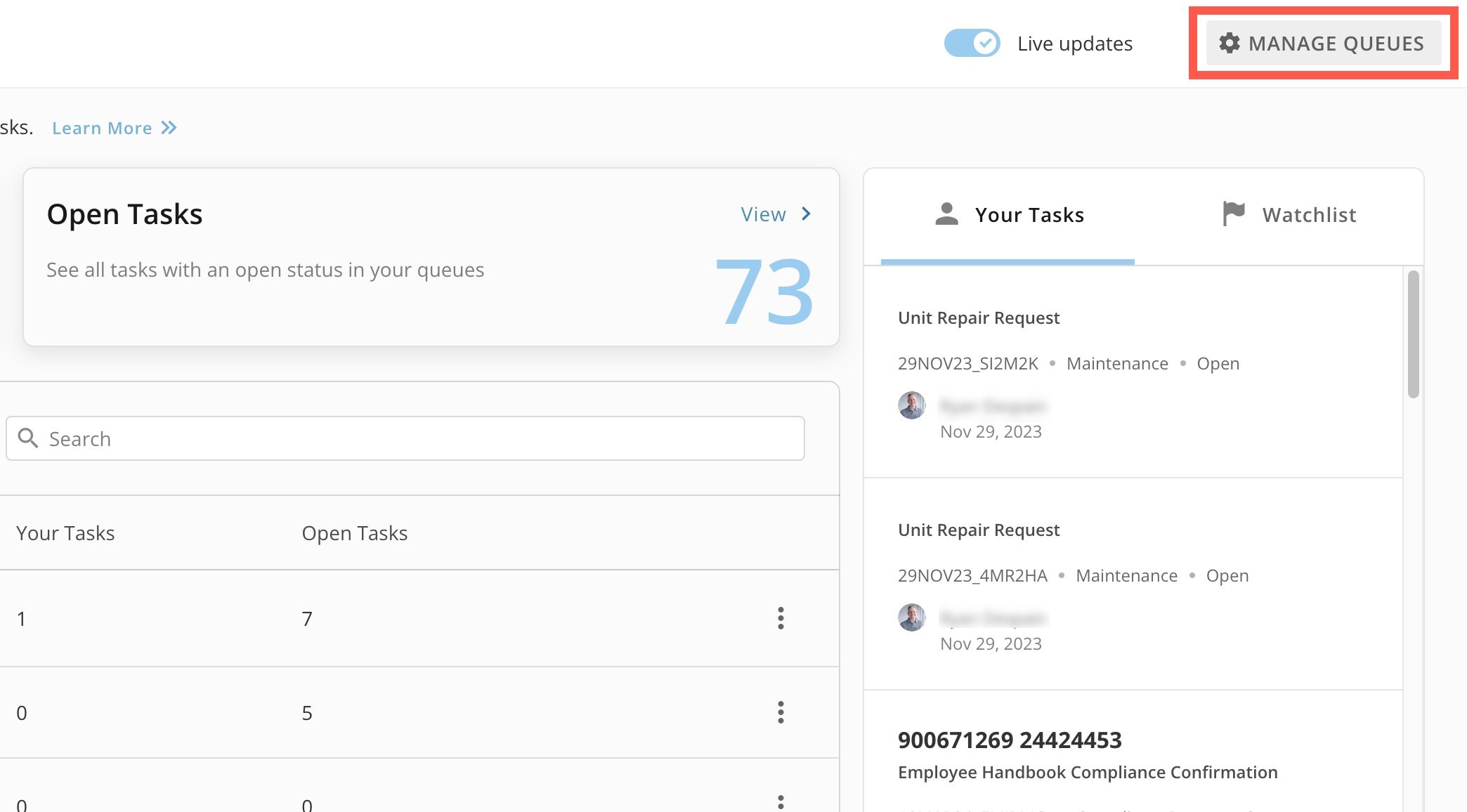
管理者は、
#### 関連タスクを表示する
**[関連タスク]** タブには、同じワークフローの実行によって生成されたほかのタスクに関する情報が表示されます。
**注記:**
* 表示されるのは、自分がアクセス権を持っているタスクのみです。
* この機能では、タスクを別のタスクに手動でリンクすることはできません。
## キューを管理する
管理者は、  **[キューを管理]** を選択して、そのインスタンスのすべてのキューを含むタスクリストを確認できます。このインターフェースで、管理者は、キューの 作成 および アーカイブ 、 担当者のセキュリティの有効化 が行えます。
 ### キューを作成する
タスクセンターの管理者は、以下の手順に従ってキューを作成できます。
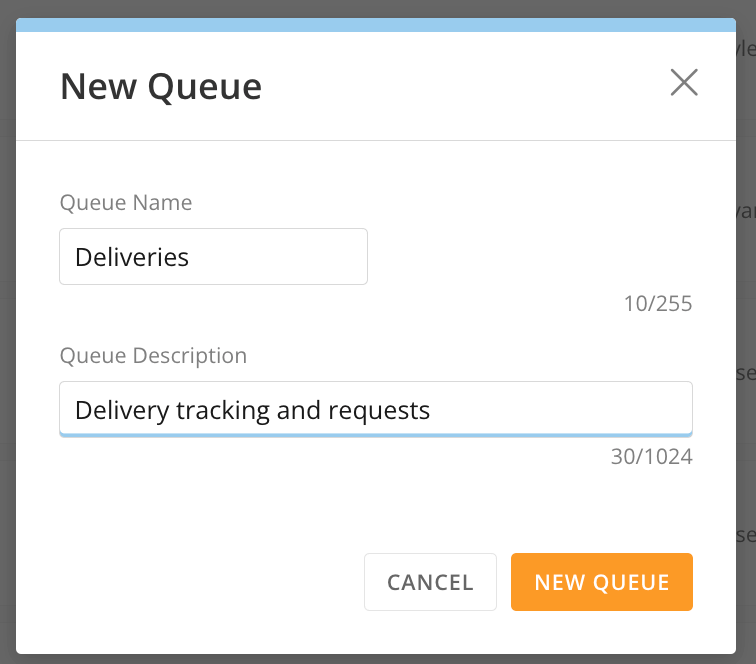
1. **[キューを管理]** で **[+新しいキュー]** を選択して、 **[新しいキュー]** モーダルを開きます。
2. キューの名前と説明を入力します。 **[新しいキュー]** を選択してリストに保存します。
### キューを作成する
タスクセンターの管理者は、以下の手順に従ってキューを作成できます。
1. **[キューを管理]** で **[+新しいキュー]** を選択して、 **[新しいキュー]** モーダルを開きます。
2. キューの名前と説明を入力します。 **[新しいキュー]** を選択してリストに保存します。
 ### キューをアーカイブする
キューに対する管理者権限を持つタスクセンター管理者は、キューをアーカイブし、エンドユーザーに対して無効にすることができます。ただし、ユーザーはアーカイブされたキューにアクセスして、その中にある完了済みのタスクを取得することはできます。
キューがアーカイブされると、キュー内でタスクを生成したり、タスクをキューに転送したりすることはできません。また、未完了、未解決のすべてのタスクは、アーカイブプロセスの一環として別のキューに移動されるか、無効ステータスに更新されます。以前に完了したタスクはすべてアーカイブキューに残り、監査のために必要に応じて取得できます。
キューをアーカイブするには、以下の手順に従います。
1. **[キューを管理]** で、アーカイブするキューの
### キューをアーカイブする
キューに対する管理者権限を持つタスクセンター管理者は、キューをアーカイブし、エンドユーザーに対して無効にすることができます。ただし、ユーザーはアーカイブされたキューにアクセスして、その中にある完了済みのタスクを取得することはできます。
キューがアーカイブされると、キュー内でタスクを生成したり、タスクをキューに転送したりすることはできません。また、未完了、未解決のすべてのタスクは、アーカイブプロセスの一環として別のキューに移動されるか、無効ステータスに更新されます。以前に完了したタスクはすべてアーカイブキューに残り、監査のために必要に応じて取得できます。
キューをアーカイブするには、以下の手順に従います。
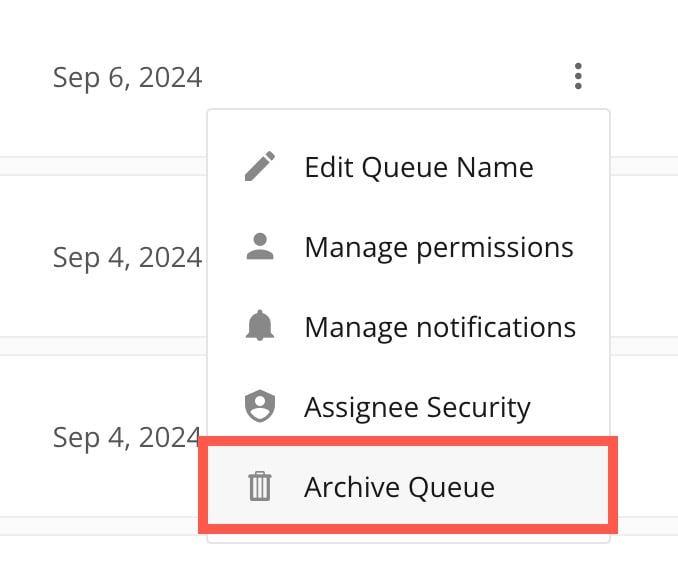
1. **[キューを管理]** で、アーカイブするキューの  三点メニュー を選択します。
2. メニューで **[キューをアーカイブ]** を選択して、アーカイブモーダルを開きます。
モーダルには、キュー内のすべてのタスクのリストと、そのキューがいずれかのワークフローで使用されているかどうかが表示されます。
三点メニュー を選択します。
2. メニューで **[キューをアーカイブ]** を選択して、アーカイブモーダルを開きます。
モーダルには、キュー内のすべてのタスクのリストと、そのキューがいずれかのワークフローで使用されているかどうかが表示されます。
 3. **[アクション]** ドロップダウンでオープンタスクを別のキューに転送するか、 タスクを無効にしてキャンセルします。
* **[Transfer Tasks]** を選択した場合は、オープンタスクを受け入れる別のキューを選択してから、次の手順に進む必要があります。
* [タスクを無効にする]を選択した場合は、次の手順に進みます。
4. **[保存してアーカイブする]** を選択します。
キューがアーカイブされると、キュー名の横に「アーカイブ済」とラベル表示されます。アーカイブしても、すべてのユーザーがアーカイブされたキュー内の完了したタスクを取得できます。
3. **[アクション]** ドロップダウンでオープンタスクを別のキューに転送するか、 タスクを無効にしてキャンセルします。
* **[Transfer Tasks]** を選択した場合は、オープンタスクを受け入れる別のキューを選択してから、次の手順に進む必要があります。
* [タスクを無効にする]を選択した場合は、次の手順に進みます。
4. **[保存してアーカイブする]** を選択します。
キューがアーカイブされると、キュー名の横に「アーカイブ済」とラベル表示されます。アーカイブしても、すべてのユーザーがアーカイブされたキュー内の完了したタスクを取得できます。
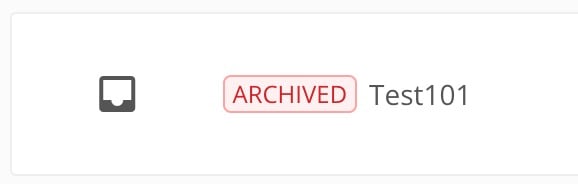 **重要:** アーカイブ済みのキューで構成されたユーザータスクを含むワークフローは、新たに実行するたびにエラーになります。タスクセンターの管理者は、キューをアーカイブする前に、ワークフローの所有者と連携して、ワークフローの新しいバージョンが別のキューを参照するように設定されていることを確認する必要があります。
#### アーカイブされたキューを有効にする
アーカイブされたキューを有効にするには、以下の手順に従います。
1. **[キューを管理]** で、有効化するアーカイブ済みのキューを見つけ、
**重要:** アーカイブ済みのキューで構成されたユーザータスクを含むワークフローは、新たに実行するたびにエラーになります。タスクセンターの管理者は、キューをアーカイブする前に、ワークフローの所有者と連携して、ワークフローの新しいバージョンが別のキューを参照するように設定されていることを確認する必要があります。
#### アーカイブされたキューを有効にする
アーカイブされたキューを有効にするには、以下の手順に従います。
1. **[キューを管理]** で、有効化するアーカイブ済みのキューを見つけ、  縦の三点メニュー を選択します
2. **[キューを有効にする]** を選択します。
## 担当者のセキュリティを有効にする
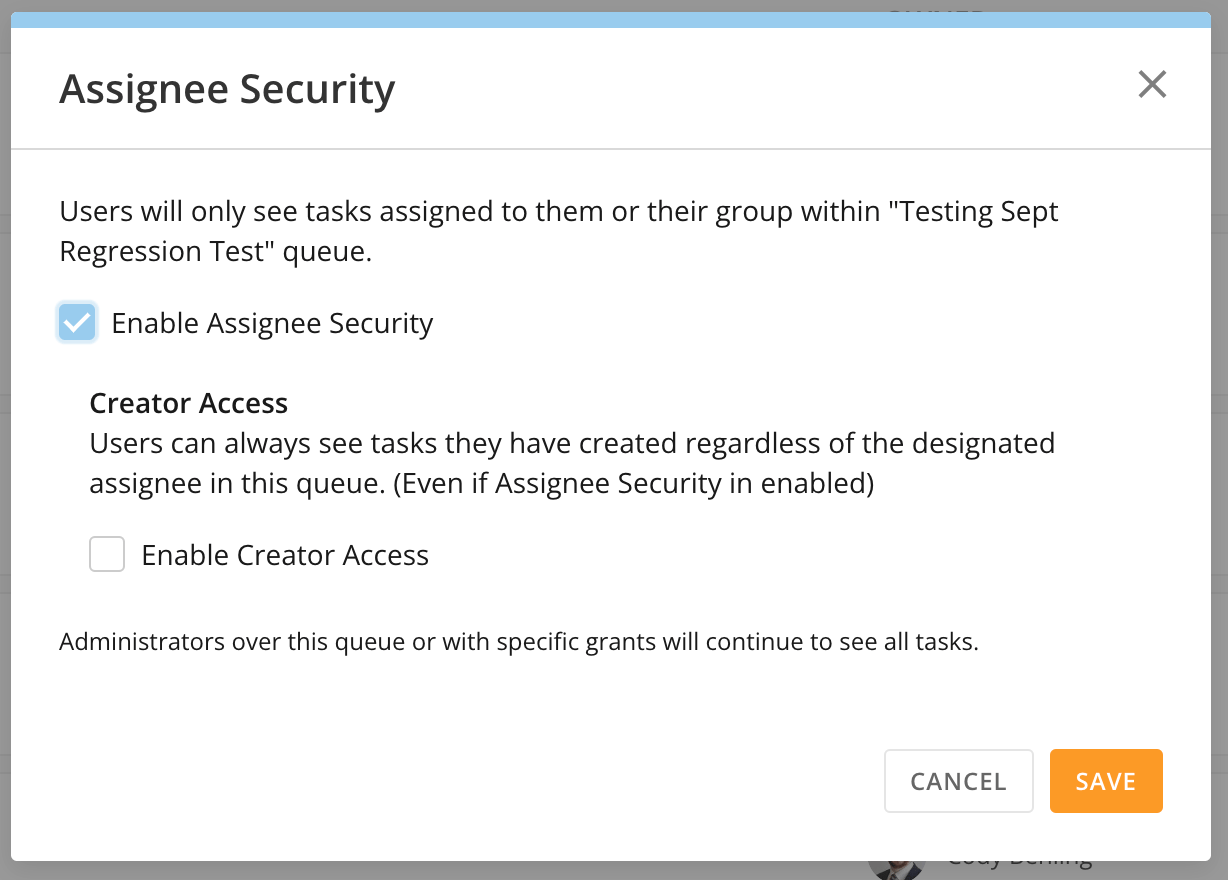
[担当者のセキュリティ]設定では、タスクの表示を、そのタスクが割り当てられているユーザーやそのグループのみに制限します。タスクセンターの管理者は、各キューに対してこの設定を有効または無効にできます。
担当者のセキュリティが有効になると、管理者権限のないユーザーは、自分または自分のグループに割り当てられているタスクのみを表示できます。すべてのグループメンバーは、そのグループに割り当てられているタスクを表示できます。キューの管理者権限を持つユーザーには、すべてのタスクが引き続き表示されます。
タスクセンターの管理者は、以下の手順に従ってキューの担当者のセキュリティを有効にできます。
1. **[キューを管理]** で、通知を管理するキューの
縦の三点メニュー を選択します
2. **[キューを有効にする]** を選択します。
## 担当者のセキュリティを有効にする
[担当者のセキュリティ]設定では、タスクの表示を、そのタスクが割り当てられているユーザーやそのグループのみに制限します。タスクセンターの管理者は、各キューに対してこの設定を有効または無効にできます。
担当者のセキュリティが有効になると、管理者権限のないユーザーは、自分または自分のグループに割り当てられているタスクのみを表示できます。すべてのグループメンバーは、そのグループに割り当てられているタスクを表示できます。キューの管理者権限を持つユーザーには、すべてのタスクが引き続き表示されます。
タスクセンターの管理者は、以下の手順に従ってキューの担当者のセキュリティを有効にできます。
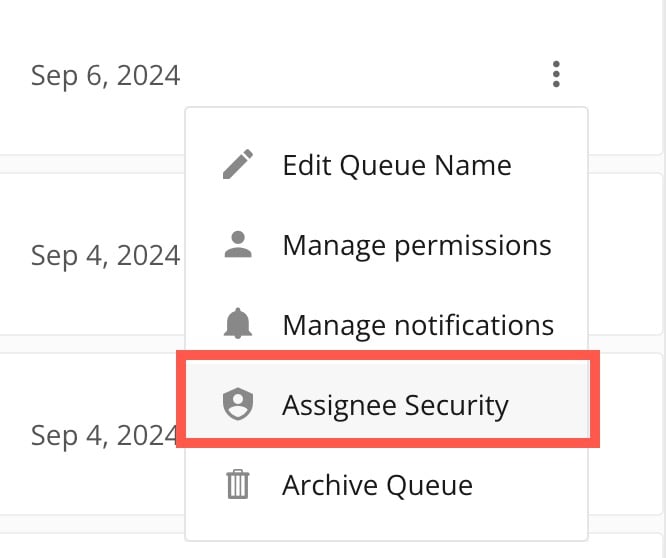
1. **[キューを管理]** で、通知を管理するキューの  縦の三点メニュー を選択します。
2. **[担当者のセキュリティ]** を選択してモーダルを表示します。
縦の三点メニュー を選択します。
2. **[担当者のセキュリティ]** を選択してモーダルを表示します。
 3. **[担当者のセキュリティを有効にする]** ボックスにチェックを入れて保存します。
 日本語
日本語