> ## Documentation Index
> Fetch the complete documentation index at: https://domoinc-bradley-turek-pfilter-operators-reference.mintlify.site/llms.txt
> Use this file to discover all available pages before exploring further.
# JWTを使用してサードパーティツールでWorkbench Enterpriseジョブを起動する
## はじめに
Workbench Enterpriseでは、サードパーティアプリケーションによってジョブを起動し、ジョブ実行のステータスを取得することができます。
JSONウェブトークン(JWT)のスコープは制限されています。トークンは、次の処理のみを実行できます。
* ジョブの実行ステータスを取得する
* 1つのジョブの実行を開始する — 別のジョブを実行するには、新しいJWTを生成する必要があります。
**ヒント:** Workbench Enterpriseを実装する方法については、 [こちら](/ja/s/article/000005303) を参照してください。
## JWTを生成する
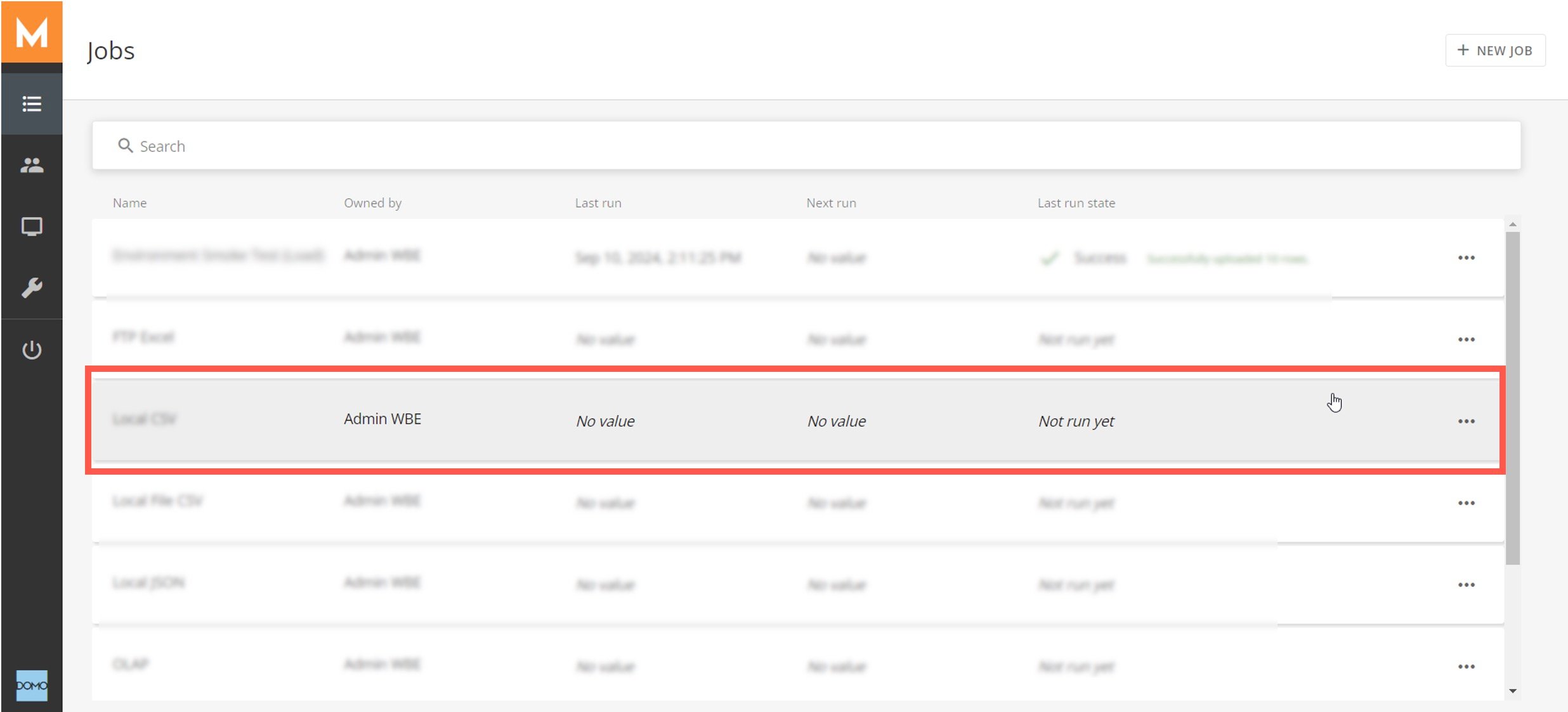
1. ジョブリストで、自分のジョブを見つけて選択します。
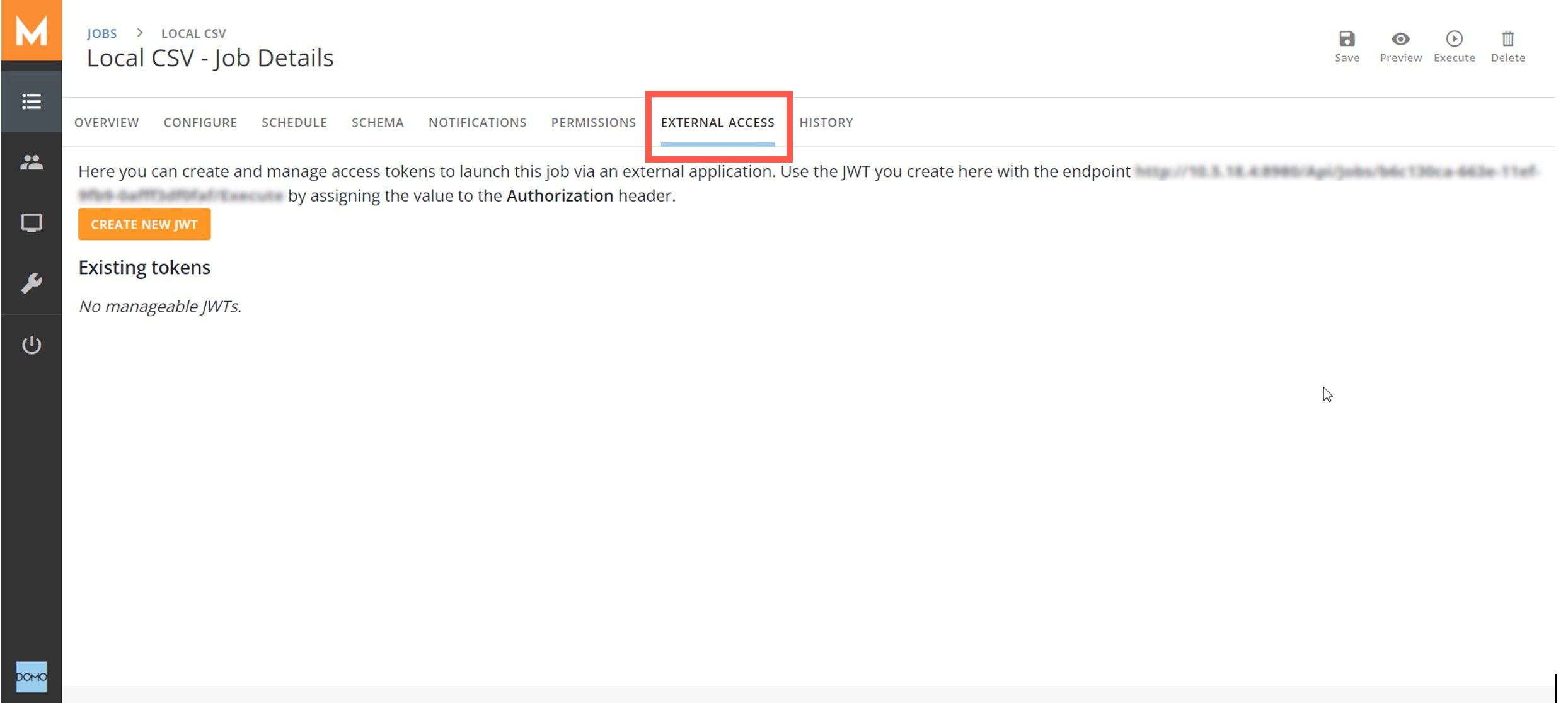
 2. **[外部アクセス]**
タブに移動して、 **[新しいJWTを作成する]** を選択します。
2. **[外部アクセス]**
タブに移動して、 **[新しいJWTを作成する]** を選択します。
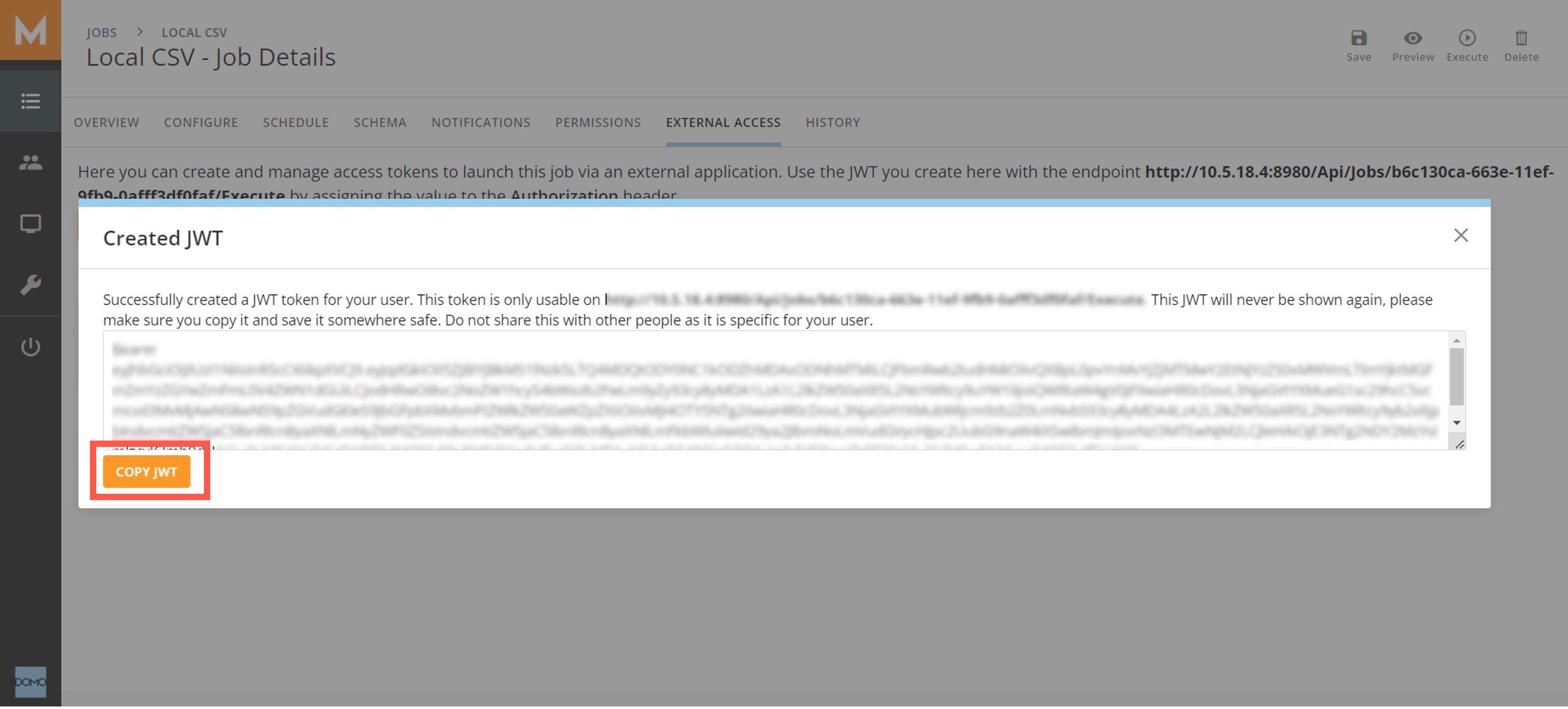
 3. JWTをコピーし、安全な場所に保存します。モーダルを閉じた後は、JWTが再び表示されることはありません。
 ## Workbench Enterpriseジョブを起動する
ジョブ実行エンドポイントへのPUTリクエストでWorkbench Enterpriseジョブを起動します。
**注記:** 次の例では、JWTは「JWT」という名前の変数に格納されています。
Curl:
```bash theme={"dark"}
curl -X PUT --header "Authorization: $JWT" -v https://WorkbenchEnterprise.internal.com/Api/Jobs/{jobId}/Execute
```
Powershell:
```
Invoke-Webrequest -uri https://WorkbenchEnterprise.internal.com/Api/Jobs/ {jobId} /Execute -Method PUT -Headers @{'Authorization' = $JWT}
```
## ジョブの実行ステータスを取得する
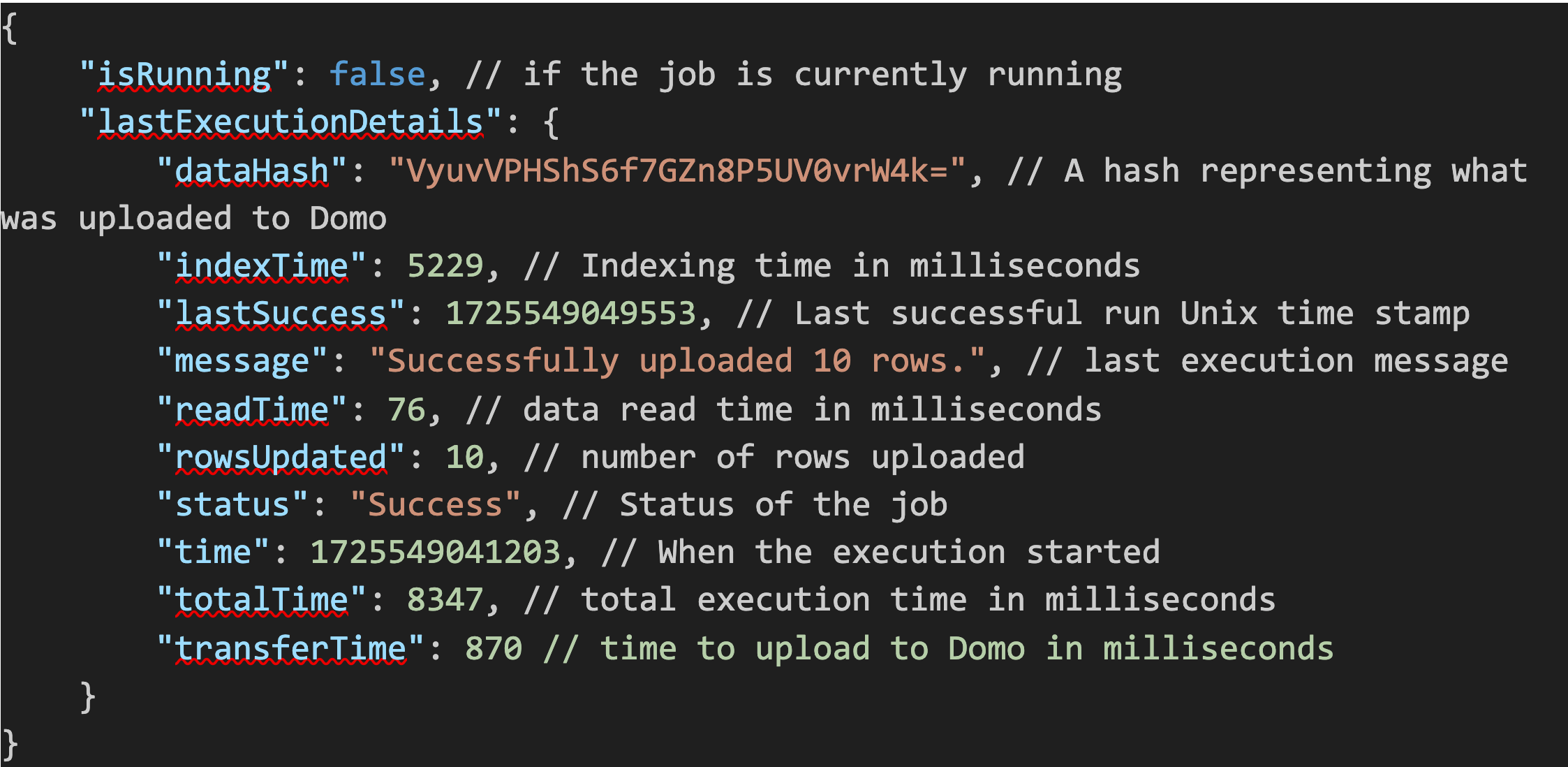
Workbench Enterpriseは、GETリクエストを使用してジョブ実行エンドポイントにジョブステータスを返すことができます。
**注記:** 次の例では、JWTは「JWT」という名前の変数に格納されています。
Curl:
```bash theme={"dark"}
curl -X GET --header "Authorization: $JWT" -v https://WorkbenchEnterprise.internal.com/Api/Jobs/ {jobId} /Execute
```
Powershell:
```
Invoke-Webrequest -uri https://WorkbenchEnterprise.internal.com/Api/Jobs/ {jobId} /Execute -Method GET -Headers @{'Authorization' = $JWT}
```
レスポンス本文には次の要素があります。
## Workbench Enterpriseジョブを起動する
ジョブ実行エンドポイントへのPUTリクエストでWorkbench Enterpriseジョブを起動します。
**注記:** 次の例では、JWTは「JWT」という名前の変数に格納されています。
Curl:
```bash theme={"dark"}
curl -X PUT --header "Authorization: $JWT" -v https://WorkbenchEnterprise.internal.com/Api/Jobs/{jobId}/Execute
```
Powershell:
```
Invoke-Webrequest -uri https://WorkbenchEnterprise.internal.com/Api/Jobs/ {jobId} /Execute -Method PUT -Headers @{'Authorization' = $JWT}
```
## ジョブの実行ステータスを取得する
Workbench Enterpriseは、GETリクエストを使用してジョブ実行エンドポイントにジョブステータスを返すことができます。
**注記:** 次の例では、JWTは「JWT」という名前の変数に格納されています。
Curl:
```bash theme={"dark"}
curl -X GET --header "Authorization: $JWT" -v https://WorkbenchEnterprise.internal.com/Api/Jobs/ {jobId} /Execute
```
Powershell:
```
Invoke-Webrequest -uri https://WorkbenchEnterprise.internal.com/Api/Jobs/ {jobId} /Execute -Method GET -Headers @{'Authorization' = $JWT}
```
レスポンス本文には次の要素があります。
 ## JWTを無効にする
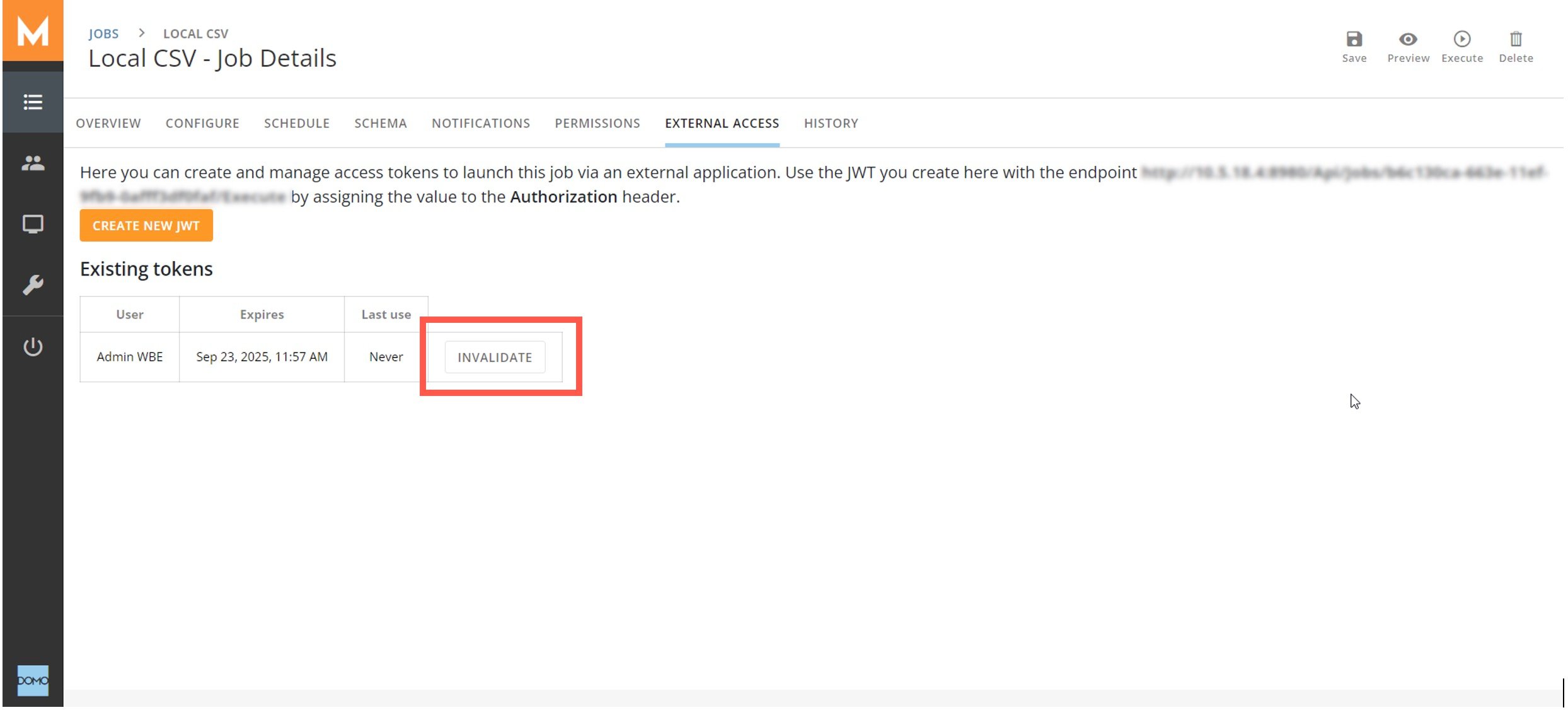
既存のトークンを無効にする場合は、ジョブの **[外部アクセス]** タブのトークンで **[無効化]** を選択します。
## JWTを無効にする
既存のトークンを無効にする場合は、ジョブの **[外部アクセス]** タブのトークンで **[無効化]** を選択します。