> ## Documentation Index
> Fetch the complete documentation index at: https://domoinc-bradley-turek-pfilter-operators-reference.mintlify.site/llms.txt
> Use this file to discover all available pages before exploring further.
# Workbench 5.1
## はじめに
Domo Workbenchは、オンプレミスのデータをDomoに安全にアップロードするためのクライアント側のソリューションです。
Workbench 5.1を使用すると、外部DataSet(ODBC、CSV、Microsoft Excel、JIRA、QuickBooks、XML、JSON)から定期的にデータをDomoにアップロードできます。プロキシサーバーを使ったネットワーク通信の確保、スケジュールされたジョブの管理、計算による列の追加、正規表現を利用した列の変換を行うことができます。
## 利用を開始するには、
* **管理者センター**の**ツールダウンロード**メニューからDomo Workbenchをダウンロードします。
## Domo Workbench 5.1でできること
* 使い勝手の良いインターフェースコンポーネントを使用してDataSetを安全にDomoにアップロードする
* 手動またはスケジュールに従ってデータをアップロードする
* 同じスケジュールで実行されるDataSetジョブのグループを作成する
* ジョブファイルをインポートおよびエクスポートする
* 実行する前にジョブをプレビューして検証する
* アカウントを追加、作成、保存、削除する
* ジョブを追加、作成、保存、削除、オープン、プレビュー、キャンセルする
* 保存したジョブを前のバージョンに戻す
* 変換をジョブに追加するかジョブから削除する。これには次の操作が含まれます
* 新しい列を追加する
* 日付形式を変更する
* 特定の列で機密データを暗号化する
* DataSetの列をフィルターする
* DataSetジョブのタイムゾーンを設定する
* DataSetの列の値を置換する
* DataSetとほかのDataSetを組み合わせる
* Excel、CSV、QuickBooks、OLAP、ODBC、JSON、XMLファイルタイプをエクスポートまたはインポートする
* ログを表示する
* ログをZIPファイルとして送信する
* コマンドラインからログを実行する
* Workbenchを使用するためのプラグインを追加および管理する
* DataSetが正常にアップロードされた場合、またはエラーが発生した場合にメールを送信するように、DataSetジョブの通知を設定する
## Workbench 5.1でデータアップロードのジョブを作成する
外部のデータソースからDomoへデータをアップロードすることができます。これは、データ情報と接続情報をジョブとして指定することで行います。なお、この情報は保存しておき、再利用することができます。\
Workbench 5.1でDataSetジョブを作成するには、
1. \*\*[ジョブ]**ペインで**[+]\*\*アイコンをクリックして新しいジョブを作成します。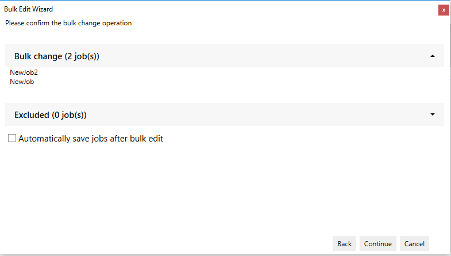 2. DataSetジョブ名、データトランスポートの方法(ローカルファイルプロバイダー、ODBC接続プロバイダーなど)、データリーダー(データソース)タイプ(JIRAやExcelなど)、DataSet名とタイプ、オプションのDataSetの説明などジョブの基本設定を指定します。
\*\*注記:**DataSet名は、ジョブを作成した後に変更できる唯一の設定です。ほかの設定を変更する場合は、新しいジョブを作成する必要があります。
3\. 詳細を入力したら、**[作成]\*\*をクリックします。新しく追加されたジョブのエントリーはジョブリストに表示されます。ただし、この時点でDataSetジョブはまだ実行可能な状態ではありません。
### ジョブの設定とスケジュール
1. ジョブの\*\*[設定]\*\*サブタブで、
1. \*\*[ソース]\*\*メニューでデータのソースを指定します。例えば、データソースがローカルファイルの場合は、ここでファイルパスを選択します。
2. DataSetジョブ名、データトランスポートの方法(ローカルファイルプロバイダー、ODBC接続プロバイダーなど)、データリーダー(データソース)タイプ(JIRAやExcelなど)、DataSet名とタイプ、オプションのDataSetの説明などジョブの基本設定を指定します。
\*\*注記:**DataSet名は、ジョブを作成した後に変更できる唯一の設定です。ほかの設定を変更する場合は、新しいジョブを作成する必要があります。
3\. 詳細を入力したら、**[作成]\*\*をクリックします。新しく追加されたジョブのエントリーはジョブリストに表示されます。ただし、この時点でDataSetジョブはまだ実行可能な状態ではありません。
### ジョブの設定とスケジュール
1. ジョブの\*\*[設定]\*\*サブタブで、
1. \*\*[ソース]\*\*メニューでデータのソースを指定します。例えば、データソースがローカルファイルの場合は、ここでファイルパスを選択します。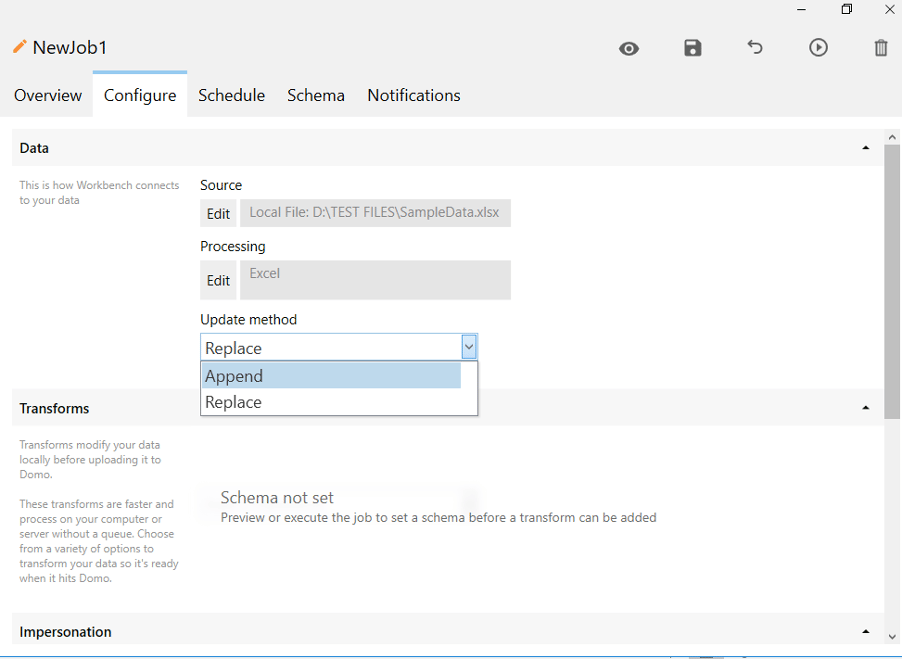 2. 新しくアップロードしたデータでDataSet内の既存のデータを「置き換える」か、既存のデータに「追加する」かを選択します。この操作は、\*\*[更新方法]\*\*メニューで行います。
3. エラーの処理方法、ジョブの実行時間と条件は\*\*[詳細設定]\*\*で指定できます。このセクションでは、ジョブがDomoにデータをアップロードする際の詳細オプションを説明します。
2. DataSetジョブでは、定期的に外部DataSetからDomoへデータをアップロードするようなスケジュールを組むことができます。**[基本スケジュール]**を選択できます(手動更新、ファイルの変更時の更新、スケジュールに従った更新から選択します)。あるいは、**[スケジュールの詳細設定]**(1日1回、特定の曜日や月など)を選択することもできます。**[スケジュールモード]**を選択して、サーバー/Workbenchマシンの**現在時間**または**UTC時間**にすることもできます。また、ジョブの次回の5つのスケジュールされた実行時間を確認することができます。
\*\*注記:\*\*15分ごとよりも早くアップデートする必要がある場合は、アカウント担当チームに連絡して評価してください。
2. 新しくアップロードしたデータでDataSet内の既存のデータを「置き換える」か、既存のデータに「追加する」かを選択します。この操作は、\*\*[更新方法]\*\*メニューで行います。
3. エラーの処理方法、ジョブの実行時間と条件は\*\*[詳細設定]\*\*で指定できます。このセクションでは、ジョブがDomoにデータをアップロードする際の詳細オプションを説明します。
2. DataSetジョブでは、定期的に外部DataSetからDomoへデータをアップロードするようなスケジュールを組むことができます。**[基本スケジュール]**を選択できます(手動更新、ファイルの変更時の更新、スケジュールに従った更新から選択します)。あるいは、**[スケジュールの詳細設定]**(1日1回、特定の曜日や月など)を選択することもできます。**[スケジュールモード]**を選択して、サーバー/Workbenchマシンの**現在時間**または**UTC時間**にすることもできます。また、ジョブの次回の5つのスケジュールされた実行時間を確認することができます。
\*\*注記:\*\*15分ごとよりも早くアップデートする必要がある場合は、アカウント担当チームに連絡して評価してください。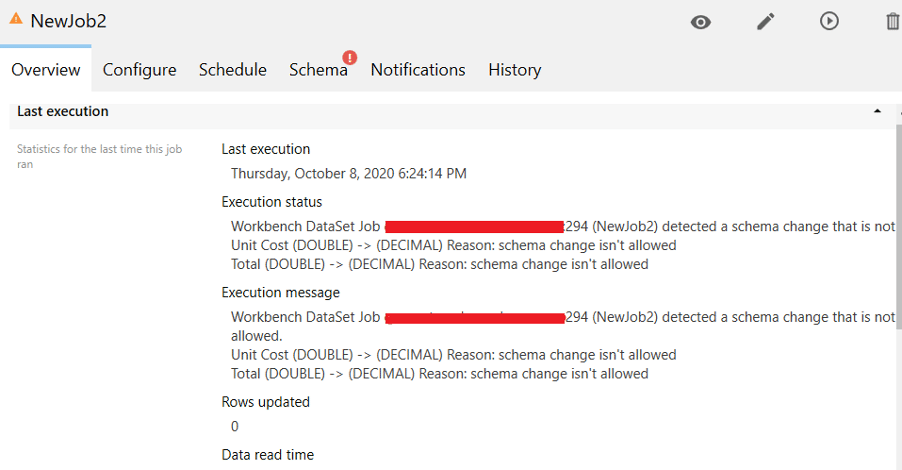 \*\*注記:**Workbenchのスケジュール設定で夏時間が自動的に考慮されるようにするには、**[現地時間]**を選択します。マシンの時間が夏時間に変更されると、Workbenchのジョブスケジュールは自動的にマシンの時刻と同期します。
3\. 変更を保存するには**[保存]\*\*ボタンをクリックします。
### ジョブのスキーマ保護
データパイプラインの堅牢性をさらに改善するために、DomoはWorkbenchに更新スキーマ保護機能を備えています。これらの改善により、スキーマの変更を保護および保護解除する列を選択し、ジョブの挙動に関して3つのオプションから選択することができます。
**動画 - Workbench 5.1のスキーマ改善入門**
### スキーマ保護のタイプ
Domo Workbench 5.1は、3つの異なるスキーマ保護タイプを提供します。
* スキーマ変更を安全に許可します。
* 保護されていないスキーマの変更を許可します。
* すべてのスキーマ変更を完全にブロックします。
**動画 - Workbench 5.1の3つのスキーマオプションを深く知る**
### 安全なスキーマの変更を許可
このオプションを選択すると、保護されていない列は次回の実行時に変更を受け入れ、後で自動的に再保護されます。
\*\*注記:\*\*スキーマが変更された場合のみ再保護されます。スキーマが変更されない場合、列は変更されるまで保護されません。
新しい列が追加され、今後の実行で自動的に保護されます。新しいジョブのデフォルト設定は、[スキーマ変更を許可]オプションです。
### 保護されていないスキーマの変更を許可
保護されていないスキーマの変更を許可すると、ジョブ実行後も列は保護されずに残り、追加された列が自動的に保護されていない列として追加されます。
### すべてのスキーマの変更をブロック
すべてのスキーマ変更をブロックすると、列の保護オプションが表示されません。任意の列に変更を加えてジョブを実行すると、強制的な変更に関するエラーメッセージが表示されます。
\*\*注記:**Workbenchのスケジュール設定で夏時間が自動的に考慮されるようにするには、**[現地時間]**を選択します。マシンの時間が夏時間に変更されると、Workbenchのジョブスケジュールは自動的にマシンの時刻と同期します。
3\. 変更を保存するには**[保存]\*\*ボタンをクリックします。
### ジョブのスキーマ保護
データパイプラインの堅牢性をさらに改善するために、DomoはWorkbenchに更新スキーマ保護機能を備えています。これらの改善により、スキーマの変更を保護および保護解除する列を選択し、ジョブの挙動に関して3つのオプションから選択することができます。
**動画 - Workbench 5.1のスキーマ改善入門**
### スキーマ保護のタイプ
Domo Workbench 5.1は、3つの異なるスキーマ保護タイプを提供します。
* スキーマ変更を安全に許可します。
* 保護されていないスキーマの変更を許可します。
* すべてのスキーマ変更を完全にブロックします。
**動画 - Workbench 5.1の3つのスキーマオプションを深く知る**
### 安全なスキーマの変更を許可
このオプションを選択すると、保護されていない列は次回の実行時に変更を受け入れ、後で自動的に再保護されます。
\*\*注記:\*\*スキーマが変更された場合のみ再保護されます。スキーマが変更されない場合、列は変更されるまで保護されません。
新しい列が追加され、今後の実行で自動的に保護されます。新しいジョブのデフォルト設定は、[スキーマ変更を許可]オプションです。
### 保護されていないスキーマの変更を許可
保護されていないスキーマの変更を許可すると、ジョブ実行後も列は保護されずに残り、追加された列が自動的に保護されていない列として追加されます。
### すべてのスキーマの変更をブロック
すべてのスキーマ変更をブロックすると、列の保護オプションが表示されません。任意の列に変更を加えてジョブを実行すると、強制的な変更に関するエラーメッセージが表示されます。 ### 列の保護
[列の保護]は、スキーマが変更されたときに列(データフィールド)が保護されているかどうかを示します。
* [列の保護]チェックボックスが選択されていると、列は保護され、スキーマを変更できません。任意の列の保護を解除しようとすると(チェックを外すと)、Domo Workbenchは警告を発します。[列の保護]のチェックを外すと、その特定の列に対してスキーマを変更することができます。
\*\*重要:\*\*保護されていない列は変更や削除をすることができますが、Domoのコンテンツを破損する可能性があります。
### 列の保護
[列の保護]は、スキーマが変更されたときに列(データフィールド)が保護されているかどうかを示します。
* [列の保護]チェックボックスが選択されていると、列は保護され、スキーマを変更できません。任意の列の保護を解除しようとすると(チェックを外すと)、Domo Workbenchは警告を発します。[列の保護]のチェックを外すと、その特定の列に対してスキーマを変更することができます。
\*\*重要:\*\*保護されていない列は変更や削除をすることができますが、Domoのコンテンツを破損する可能性があります。
 * [列の保護]は、すべての列をシングルクリックで保護または保護解除することができます。列ヘッダー(保護)の横のチェックボックスを選択して、すべての列を一度に保護します。同様に、このチェックボックスの選択を解除すると、同時に列の保護を解除することができます。
 * 列ヘッダーをシングルクリックすると、保護されている、保護されていない、両方のタイプから選択してフィルターし、エントリーを表示することができます。
* 通常の選択ビューを選択してクリックすると
* 列ヘッダーをシングルクリックすると、保護されている、保護されていない、両方のタイプから選択してフィルターし、エントリーを表示することができます。
* 通常の選択ビューを選択してクリックすると 、[列の保護]には保護されたすべてのエントリーが表示されます。
* チェックされていないビューを選択してクリックすると
、[列の保護]には保護されたすべてのエントリーが表示されます。
* チェックされていないビューを選択してクリックすると 、[列の保護]には保護されていないすべてのエントリーが表示されます。
* 混合ビューを選択してクリックすると
、[列の保護]には保護されていないすべてのエントリーが表示されます。
* 混合ビューを選択してクリックすると 、[列の保護]には保護されたエントリーと保護されていないエントリーが一緒に表示されます。
* 移動先列とデータタイプ列の名前またはプロパティは変更できますが、これらの変更を適用するには、列の保護を解除する必要があります。
、[列の保護]には保護されたエントリーと保護されていないエントリーが一緒に表示されます。
* 移動先列とデータタイプ列の名前またはプロパティは変更できますが、これらの変更を適用するには、列の保護を解除する必要があります。 * 同様に、保護された列は削除できません。
* スキーマの変更を許可する場合は、列のチェックを外してジョブを再実行します。
### ジョブ実行時にエラーメッセージを表示する
スキーマの変更によりジョブエラーが発生した場合、Workbenchはエラーメッセージと色コードをスキーマタブに提供し、スキーマの変更内容の理解に役立ちます。これらのエラーメッセージは、列の保護を解除してスキーマの変更を許可するか、データ内のエラーを検出して修正した後にWorkbenchでジョブを再度実行するかを決定する際に役立ちます。
**動画 - Workbench 5.1でのデータタイプの変更におけるトラブルシューティング**
**動画 - Workbench 5.1での列名の変更におけるトラブルシューティング**
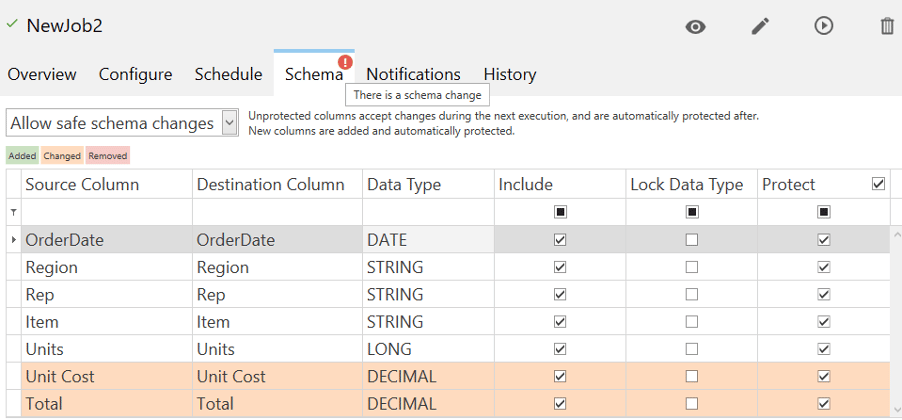
スキーマを変更してジョブを実行すると、Workbenchはスキーマタブに通知を表示し、変更された列が指定された色コードで表示されます。
* 同様に、保護された列は削除できません。
* スキーマの変更を許可する場合は、列のチェックを外してジョブを再実行します。
### ジョブ実行時にエラーメッセージを表示する
スキーマの変更によりジョブエラーが発生した場合、Workbenchはエラーメッセージと色コードをスキーマタブに提供し、スキーマの変更内容の理解に役立ちます。これらのエラーメッセージは、列の保護を解除してスキーマの変更を許可するか、データ内のエラーを検出して修正した後にWorkbenchでジョブを再度実行するかを決定する際に役立ちます。
**動画 - Workbench 5.1でのデータタイプの変更におけるトラブルシューティング**
**動画 - Workbench 5.1での列名の変更におけるトラブルシューティング**
スキーマを変更してジョブを実行すると、Workbenchはスキーマタブに通知を表示し、変更された列が指定された色コードで表示されます。
 ジョブの実行中にエラーが発生した場合は、[概要]タブ、プレビューウィンドウ、ログでこれらのエラーを確認できます。
### [概要]タブ
エラーを表示するには、[概要]タブをクリックします。ここで、ジョブの実行状態と実行時に受け取ったエラーメッセージを見ることができます。
ジョブの実行中にエラーが発生した場合は、[概要]タブ、プレビューウィンドウ、ログでこれらのエラーを確認できます。
### [概要]タブ
エラーを表示するには、[概要]タブをクリックします。ここで、ジョブの実行状態と実行時に受け取ったエラーメッセージを見ることができます。
 ### プレビューウィンドウ
[ジョブ]ビューで[プレビュー]
### プレビューウィンドウ
[ジョブ]ビューで[プレビュー] ボタンをクリックします。
 出力ウィンドウにジョブのエラーのプレビューが表示されます。
 ### ログビューアー
* [履歴]タブでジョブの実行の詳細ログを見ることができます。このログにはエラーも詳細に表示されます。
* [履歴]タブをクリックします。
* ここには、DataSetからのジョブ履歴の表示と、このジョブのローカルログの表示のオプションがあります。
* \*\*[ログビューアーを開く]\*\*ボタンをクリックします。
### ログビューアー
* [履歴]タブでジョブの実行の詳細ログを見ることができます。このログにはエラーも詳細に表示されます。
* [履歴]タブをクリックします。
* ここには、DataSetからのジョブ履歴の表示と、このジョブのローカルログの表示のオプションがあります。
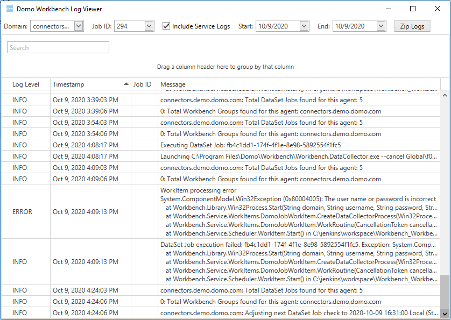
* \*\*[ログビューアーを開く]\*\*ボタンをクリックします。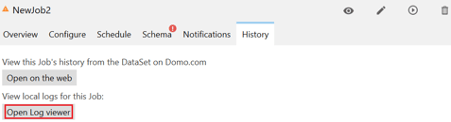 Domo Workbenchログビューアーのウィンドウが表示され、発生したエラーのメッセージが表示されます。
 ### 列名の変更中のデータタイプの保護
**データソースの列名の変更**
データソースで列名が変更されると、列の保護は解除され、データタイプはロックされ、Workbenchは変更された名前の列を削除し、新しい名前の列として追加します。この時点で、列はインデックス再作成時にその列に存在するデータタイプで再作成されます。
**Workbenchの移動先列の名前の変更**
データタイプの変更を保護しながらDomoの列名を変更する場合は、Workbenchの[新しいスキーマ保護の変更]で行うことができます。
**動画 - Workbench 5.1で列名を変更しながらデータタイプを保護する**
この例では、移動先列で[保証クレーム]列名を更新しますが、その列は保護されていません。ロックデータタイプ列が選択されました。
### 列名の変更中のデータタイプの保護
**データソースの列名の変更**
データソースで列名が変更されると、列の保護は解除され、データタイプはロックされ、Workbenchは変更された名前の列を削除し、新しい名前の列として追加します。この時点で、列はインデックス再作成時にその列に存在するデータタイプで再作成されます。
**Workbenchの移動先列の名前の変更**
データタイプの変更を保護しながらDomoの列名を変更する場合は、Workbenchの[新しいスキーマ保護の変更]で行うことができます。
**動画 - Workbench 5.1で列名を変更しながらデータタイプを保護する**
この例では、移動先列で[保証クレーム]列名を更新しますが、その列は保護されていません。ロックデータタイプ列が選択されました。
 列が新しい移動先列名[2020 Warranty claims]で更新されました。
 選択されたロックデータタイプに加えて、[設定]タブで選択されたエラー処理オプションは、Workbenchがこの設定にどのように応答するかを決定する役割を果たします。
 \*\*[無効なデータエラー時のジョブの中断]\*\*がこのジョブのオプションとして選択されている場合、無効なデータを導入すると、列が保護されていなくてもデータタイプがロックされているのでジョブは失敗します。
\*\*[無効なデータが含まれている場合に行全体をスキップ]\*\*がこのジョブに対して選択されている場合、無効なデータを導入すると、データの行はスキップされ、Domoに送られるデータに含めないのでジョブは成功します。実行ログに含まれるメッセージは、行がスキップされたことを示します。データタイプは同じです。
\*\*[無効なデータエラー時のジョブの中断]\*\*がこのジョブのオプションとして選択されている場合、無効なデータを導入すると、列が保護されていなくてもデータタイプがロックされているのでジョブは失敗します。
\*\*[無効なデータが含まれている場合に行全体をスキップ]\*\*がこのジョブに対して選択されている場合、無効なデータを導入すると、データの行はスキップされ、Domoに送られるデータに含めないのでジョブは成功します。実行ログに含まれるメッセージは、行がスキップされたことを示します。データタイプは同じです。
 \*\*[無効なセルをNULL値で置換]\*\*が選択されている場合、ジョブは正常に実行され、無効な値はNULL値に置き換えられます。その結果、実行ログにこのメッセージが表示されます。データタイプは変更されません。
 ## コネクターDataSetの引き継ぎ
Domo Workbenchは、コネクターDataSetだけでなくWorkbench DataSetもインポートできます。DataSetを選択すると、Workbenchによってさらに保持されます。
\*\*注記:\*\*Domo Workbenchを使用して引き継ぐには、DataSetの編集ユーザーまたは所有者の権限が必要です。
**動画 - Workbench 5.1でコネクターDataSetを引き継ぐ**
自分のDataSetを選択するには、
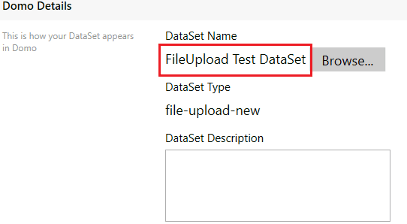
1. ジョブの[概要]タブに行き、DataSet名の横にある\*\*[参照」\*\*ボタンをクリックします。ここでDataSet名を変更することもできます。
## コネクターDataSetの引き継ぎ
Domo Workbenchは、コネクターDataSetだけでなくWorkbench DataSetもインポートできます。DataSetを選択すると、Workbenchによってさらに保持されます。
\*\*注記:\*\*Domo Workbenchを使用して引き継ぐには、DataSetの編集ユーザーまたは所有者の権限が必要です。
**動画 - Workbench 5.1でコネクターDataSetを引き継ぐ**
自分のDataSetを選択するには、
1. ジョブの[概要]タブに行き、DataSet名の横にある\*\*[参照」\*\*ボタンをクリックします。ここでDataSet名を変更することもできます。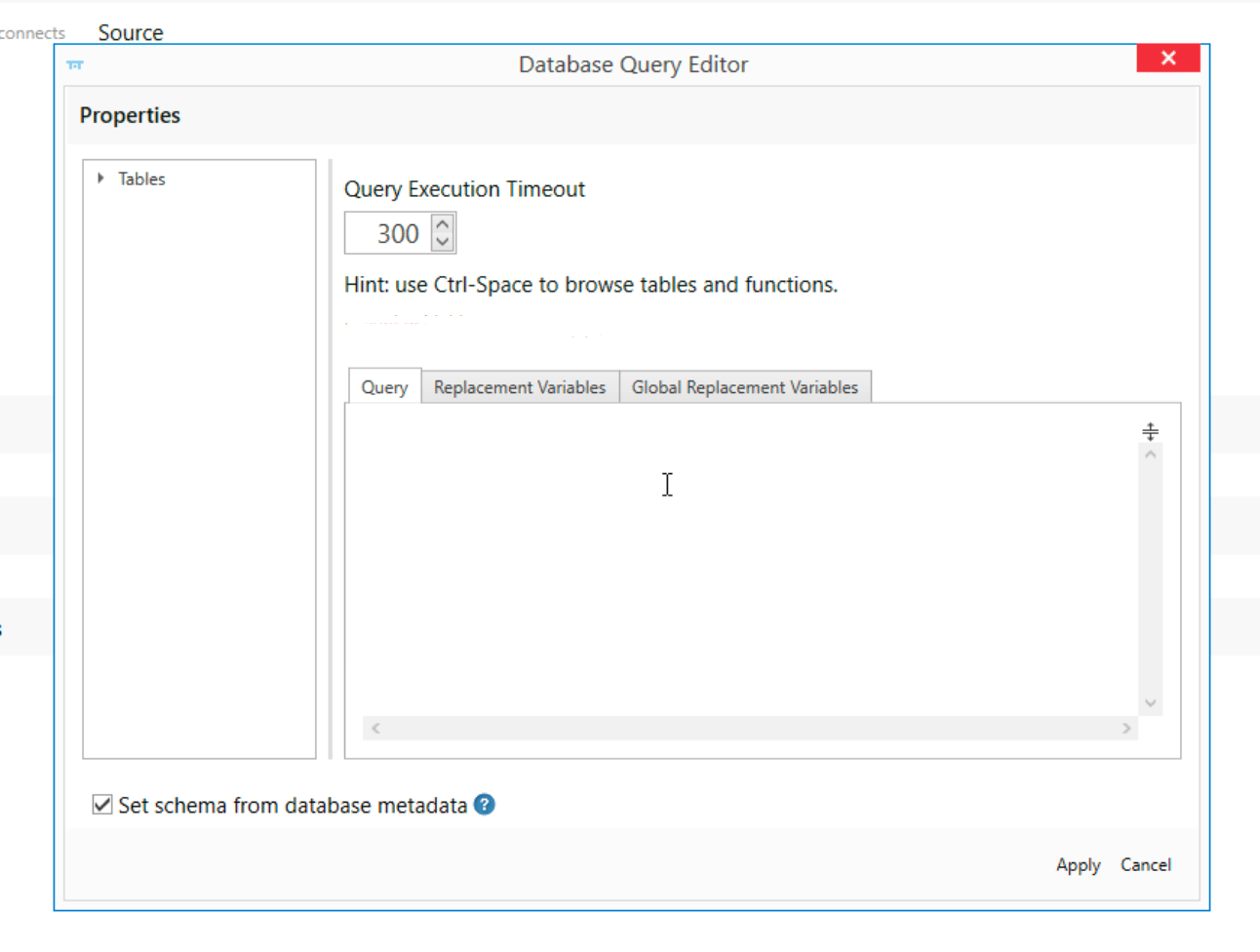 2. 利用可能なWorkbench DataSetとコネクターDataSetが表示されたDataSetピッカーウィンドウ
3. [コネクターDataSet]タブを選択します。
4. ここでコネクターDataSetを選択し、\*\*[選択]\*\*をクリックします。
2. 利用可能なWorkbench DataSetとコネクターDataSetが表示されたDataSetピッカーウィンドウ
3. [コネクターDataSet]タブを選択します。
4. ここでコネクターDataSetを選択し、\*\*[選択]\*\*をクリックします。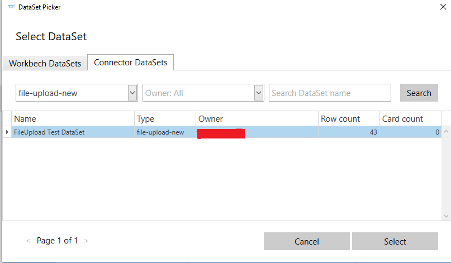 5. Workbenchを使ってコネクターDataSetを更新することを選択したため、Workbenchはコネクタースケジュールを引き継ぎ、以下のような警告が表示されます:このDataSetのコネクターからの更なる更新を停止します。
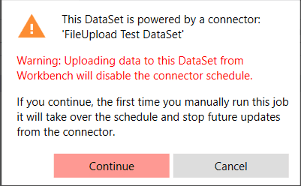 6. **[次に進む]**をクリックします。選択したDataSetのコネクタースケジュールをWorkbenchに引き継がせたくない場合は**キャンセル**をクリックできます。
7. \*\*[概要]\*\*タブで、選択したコネクターDataSet名に更新された名前を確認できます。
8. この変更を適用するには、ジョブを保存します。
6. **[次に進む]**をクリックします。選択したDataSetのコネクタースケジュールをWorkbenchに引き継がせたくない場合は**キャンセル**をクリックできます。
7. \*\*[概要]\*\*タブで、選択したコネクターDataSet名に更新された名前を確認できます。
8. この変更を適用するには、ジョブを保存します。 ## DataSetジョブに対する一括操作
Workbenchで複数のDataSetを作成するため、ジョブの実行、プレビュー、エクスポート、一括編集、保存、元に戻す、削除など、特定のアクションを一括して実行することができます。
## DataSetジョブに対する一括操作
Workbenchで複数のDataSetを作成するため、ジョブの実行、プレビュー、エクスポート、一括編集、保存、元に戻す、削除など、特定のアクションを一括して実行することができます。
 これらの一括処理をジョブに対して実行するには、すべてのジョブを選択するか、変更しようとしているジョブを選択します。
**動画 - Workbench 5.1での一括操作**
### 実行
1. ジョブリストから目的のジョブを選択し、マウスで右クリックします。
2. \*\*[実行]**をクリックします。一括変更要求の詳細は**[一括編集]\*\*ウィザードに表示されます。
3. リクエストを確認して\*\*[続行]\*\*をクリックします。
これらの一括処理をジョブに対して実行するには、すべてのジョブを選択するか、変更しようとしているジョブを選択します。
**動画 - Workbench 5.1での一括操作**
### 実行
1. ジョブリストから目的のジョブを選択し、マウスで右クリックします。
2. \*\*[実行]**をクリックします。一括変更要求の詳細は**[一括編集]\*\*ウィザードに表示されます。
3. リクエストを確認して\*\*[続行]\*\*をクリックします。 4. 進捗バーにジョブの実行の進捗が表示され、出力ウィンドウに出力が表示されます。
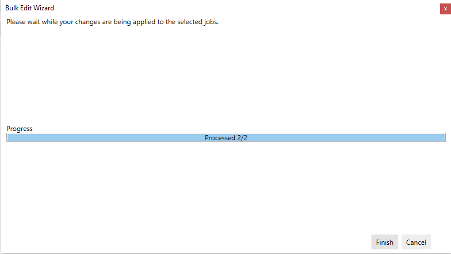 5. \*\*[終了]\*\*をクリックします。
### プレビュー
1. プレビューオプションを使って複数のジョブを同時にプレビューできます。
2. ジョブリストから目的のジョブを選択し、マウスで右クリックします。
3. \*\*[プレビュー]\*\*をクリックします。
4. プレビューを実行するには[続行]を選択します。
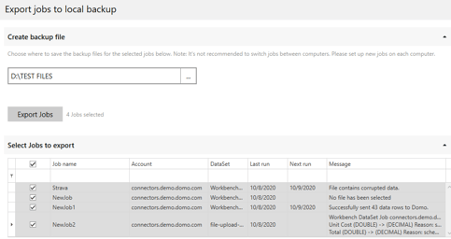
### エクスポート
1. このエクスポートオプションを使って複数のジョブをローカルバックアップにエクスポートできます。
2. ジョブリストから目的のジョブを選択し、マウスで右クリックします。
3. \*\*[エクスポート]\*\*をクリックします。
4. [ジョブをローカルバックアップにエクスポート]ウィンドウが表示されます。
5. [...](3つのドット)をクリックし、ジョブを保存するローカルパスを選択し、\*\*[ジョブのエクスポート]\*\*をクリックします。
5. \*\*[終了]\*\*をクリックします。
### プレビュー
1. プレビューオプションを使って複数のジョブを同時にプレビューできます。
2. ジョブリストから目的のジョブを選択し、マウスで右クリックします。
3. \*\*[プレビュー]\*\*をクリックします。
4. プレビューを実行するには[続行]を選択します。
### エクスポート
1. このエクスポートオプションを使って複数のジョブをローカルバックアップにエクスポートできます。
2. ジョブリストから目的のジョブを選択し、マウスで右クリックします。
3. \*\*[エクスポート]\*\*をクリックします。
4. [ジョブをローカルバックアップにエクスポート]ウィンドウが表示されます。
5. [...](3つのドット)をクリックし、ジョブを保存するローカルパスを選択し、\*\*[ジョブのエクスポート]\*\*をクリックします。 6. ジョブが選択された場所にエクスポートされると、成功メッセージが表示されます。
### 一括編集
1. 複数のジョブに対してジョブ設定、ジョブ通知、プロバイダー設定、リーダー設定を一度に変更できます。
2. ジョブリストから目的のジョブを選択し、マウスで右クリックします。
3. \*\*[一括編集]\*\*をクリックします。
4. [一括編集]ウィザードが表示され、ジョブで一緒に変更できる項目が表示されます。
5. 目的のオプションを選択し、\*\*[続行]\*\*をクリックします。
6. ジョブが選択された場所にエクスポートされると、成功メッセージが表示されます。
### 一括編集
1. 複数のジョブに対してジョブ設定、ジョブ通知、プロバイダー設定、リーダー設定を一度に変更できます。
2. ジョブリストから目的のジョブを選択し、マウスで右クリックします。
3. \*\*[一括編集]\*\*をクリックします。
4. [一括編集]ウィザードが表示され、ジョブで一緒に変更できる項目が表示されます。
5. 目的のオプションを選択し、\*\*[続行]\*\*をクリックします。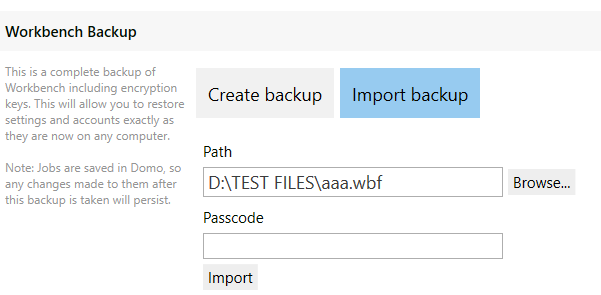 6. 目的の変更を行ったら、\*\*[続行]\*\*をクリックします。
7. \*\*[戻る]**をクリックして別のオプションを選択します。**[キャンセル]\*\*をクリックして操作をキャンセルします。
8. 一括変更を行った後にジョブの自動保存を選択できます。
9. 進捗バーにジョブの実行の進捗が表示されます。
10. \*\*[終了]\*\*をクリックします。
11. ジョブの変更はジョブリストに反映されます。
#### 一括編集を使ってフィールドをクリア
一括編集を使って複数のジョブからフィールドを同時にクリアできます。[編集]チェックボックスを選択し
6. 目的の変更を行ったら、\*\*[続行]\*\*をクリックします。
7. \*\*[戻る]**をクリックして別のオプションを選択します。**[キャンセル]\*\*をクリックして操作をキャンセルします。
8. 一括変更を行った後にジョブの自動保存を選択できます。
9. 進捗バーにジョブの実行の進捗が表示されます。
10. \*\*[終了]\*\*をクリックします。
11. ジョブの変更はジョブリストに反映されます。
#### 一括編集を使ってフィールドをクリア
一括編集を使って複数のジョブからフィールドを同時にクリアできます。[編集]チェックボックスを選択し 、その隣のクリアするフィールドを空欄にしておく必要があります。
データに用意されているソースファイルパスをクリアする例を見てみましょう。
1. 一括変更するジョブリストからジョブを選択し、マウスの右クリックを実行します。
2. \*\*[一括編集]\*\*をクリックします。
3. [一括編集]ウィザードが表示され、ジョブで一緒に変更できる項目が表示されます。ここで[プロバイダーの設定を編集]を選択し、\*\*[続行]\*\*をクリックします。
、その隣のクリアするフィールドを空欄にしておく必要があります。
データに用意されているソースファイルパスをクリアする例を見てみましょう。
1. 一括変更するジョブリストからジョブを選択し、マウスの右クリックを実行します。
2. \*\*[一括編集]\*\*をクリックします。
3. [一括編集]ウィザードが表示され、ジョブで一緒に変更できる項目が表示されます。ここで[プロバイダーの設定を編集]を選択し、\*\*[続行]\*\*をクリックします。
 4. ここで、[一括編集]ウィザードに選択したジョブに対してクリアできるフィールドが表示されます。[編集]チェックボックス
を選択し、その横の[ファイルパス]フィールドを空欄にしておき(ジョブ設定中に選択されたファイルパスをクリアするため)、\*\*[続行]\*\*をクリックします。
4. ここで、[一括編集]ウィザードに選択したジョブに対してクリアできるフィールドが表示されます。[編集]チェックボックス
を選択し、その横の[ファイルパス]フィールドを空欄にしておき(ジョブ設定中に選択されたファイルパスをクリアするため)、\*\*[続行]\*\*をクリックします。
 5. [一括編集]ウィザードでは、変更の確認をするように求められます。\*\*[次に進む]\*\*をクリックします。
 6. 進捗バーが表示されて進捗を示します。\*\*[終了]\*\*をクリックします。
7. 次に、変更したジョブの\*\*[設定]\*\*タブを参照します。ジョブの設定中に選択されたソースファイルのパスがそこに表示されなくなります。
6. 進捗バーが表示されて進捗を示します。\*\*[終了]\*\*をクリックします。
7. 次に、変更したジョブの\*\*[設定]\*\*タブを参照します。ジョブの設定中に選択されたソースファイルのパスがそこに表示されなくなります。
 このように、[一括編集]機能を使用して複数ジョブの異なるフィールドをクリアできます。
### 保存
1. \*\*[保存]\*\*オプションを使うと、複数のジョブに対する変更を一緒に保存することができます。
2. ジョブリストから目的のジョブを選択し、マウスで右クリックします。
3. \*\*[保存]\*\*をクリックします。
4. \*\*[続ける]\*\*を選択して保存します。
### 戻す
1. \*\*[戻す]\*\*オプションを使うと、複数のジョブに対する変更を一緒に戻すことができます。
2. ジョブリストから目的のジョブを選択し、マウスで右クリックします。
3. \*\*[戻す]\*\*をクリックします。
4. \*\*[続ける]\*\*を選択して戻します。
### 削除
1. \*\*[削除]\*\*オプションを使って複数のジョブを同時に削除できます。
2. ジョブリストから目的のジョブを選択し、マウスで右クリックします。
3. \*\*[削除]\*\*をクリックします。
4. \*\*[続ける]\*\*を選択して削除します。
## データベース固有のプラグイン
Workbench 5.1には、最大級の人気を誇るデータベース用に特別に設計されたプラグインがあります。これらのプラグインはソースシステムから直接データタイプを読み込むため、Workbenchとソースシステム間の矛盾を解消できます。ソースシステムでデータタイプが変更されない限り、スキーマの設定後にWorkbench 5.1でデータタイプが変更されることもなくなります。現在サポートされているデータベースは、MSSQL、MySQL、Oracle、Postgresです。これらのデータベースプラグインは、最新バージョンのWorkbenchを初めてインストールしたときに、Workbenchインストーラーでオプションプラグインとして利用できます。横にあるチェックボックスを選択してインストールすると、新しいジョブを作成しているときに**トランスポートタイプ**のドロップダウンメニューにオプションとして表示されます。
このように、[一括編集]機能を使用して複数ジョブの異なるフィールドをクリアできます。
### 保存
1. \*\*[保存]\*\*オプションを使うと、複数のジョブに対する変更を一緒に保存することができます。
2. ジョブリストから目的のジョブを選択し、マウスで右クリックします。
3. \*\*[保存]\*\*をクリックします。
4. \*\*[続ける]\*\*を選択して保存します。
### 戻す
1. \*\*[戻す]\*\*オプションを使うと、複数のジョブに対する変更を一緒に戻すことができます。
2. ジョブリストから目的のジョブを選択し、マウスで右クリックします。
3. \*\*[戻す]\*\*をクリックします。
4. \*\*[続ける]\*\*を選択して戻します。
### 削除
1. \*\*[削除]\*\*オプションを使って複数のジョブを同時に削除できます。
2. ジョブリストから目的のジョブを選択し、マウスで右クリックします。
3. \*\*[削除]\*\*をクリックします。
4. \*\*[続ける]\*\*を選択して削除します。
## データベース固有のプラグイン
Workbench 5.1には、最大級の人気を誇るデータベース用に特別に設計されたプラグインがあります。これらのプラグインはソースシステムから直接データタイプを読み込むため、Workbenchとソースシステム間の矛盾を解消できます。ソースシステムでデータタイプが変更されない限り、スキーマの設定後にWorkbench 5.1でデータタイプが変更されることもなくなります。現在サポートされているデータベースは、MSSQL、MySQL、Oracle、Postgresです。これらのデータベースプラグインは、最新バージョンのWorkbenchを初めてインストールしたときに、Workbenchインストーラーでオプションプラグインとして利用できます。横にあるチェックボックスを選択してインストールすると、新しいジョブを作成しているときに**トランスポートタイプ**のドロップダウンメニューにオプションとして表示されます。
 データベース固有のプラグインは高度なクエリ作成をサポートしています。
1. ジョブを作成中に、**トランスポートタイプ**としてデータベースプラグインを選択します。
2. \*\*[設定]**タブで**[処理中]**の下にある**[編集]\*\*ボタンをクリックします(クエリを設定する場合)。
データベース固有のプラグインは高度なクエリ作成をサポートしています。
1. ジョブを作成中に、**トランスポートタイプ**としてデータベースプラグインを選択します。
2. \*\*[設定]**タブで**[処理中]**の下にある**[編集]\*\*ボタンをクリックします(クエリを設定する場合)。
 3. データのツリー構造が表示されます。
 ## 拡張されたログ機能
ログを強化すると、Domoは、あなたのジョブがWorkbenchの問題に対処できるように、匿名のログを受け取ることができます。
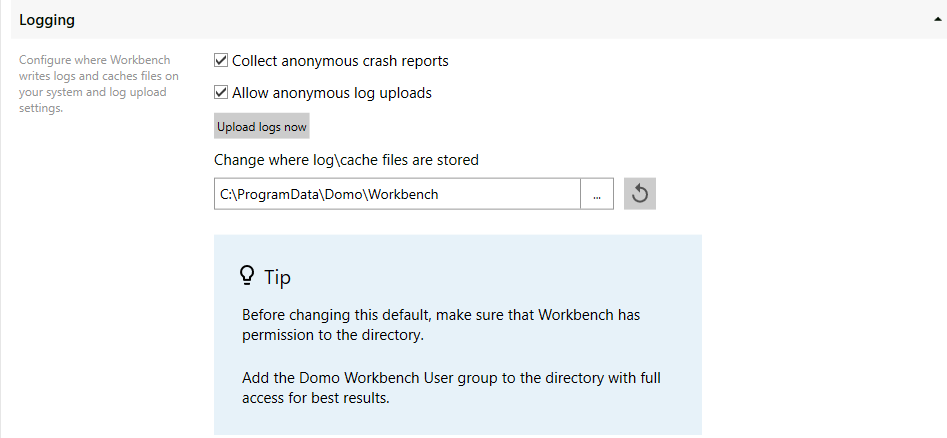
この機能にアクセスするには、\*\*[設定]**をクリックして**[Logging]\*\*セクションにスクロールします。
強化されたログはデフォルトで有効になっており、Domoに(致命的なエラーに加えて)ログを毎日アップロードします。\*\*[Change where log/cache files are stored]**セクションを使用すると、ログディレクトリをリダイレクトできます。この機能からいつでもWorkbench設定でオプションを選択できます。**[Upload logs now]\*\*ボタンを使って手動でアップロードすると、リアルタイムのトラブルシューティングを支援することもできます。
## 拡張されたログ機能
ログを強化すると、Domoは、あなたのジョブがWorkbenchの問題に対処できるように、匿名のログを受け取ることができます。
この機能にアクセスするには、\*\*[設定]**をクリックして**[Logging]\*\*セクションにスクロールします。
強化されたログはデフォルトで有効になっており、Domoに(致命的なエラーに加えて)ログを毎日アップロードします。\*\*[Change where log/cache files are stored]**セクションを使用すると、ログディレクトリをリダイレクトできます。この機能からいつでもWorkbench設定でオプションを選択できます。**[Upload logs now]\*\*ボタンを使って手動でアップロードすると、リアルタイムのトラブルシューティングを支援することもできます。
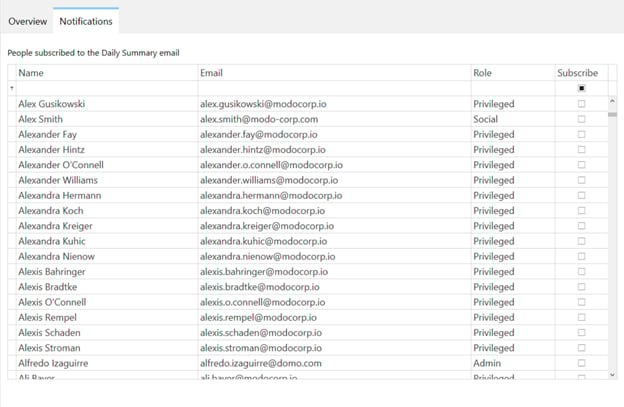
 ## 毎日の要約メール
サマリメールを毎日送信すると、Workbenchの状態を毎日確認することができます。
サマリメールを毎日受け取るには、\*\*[アカウント]**セクションの下の**[通知]\*\*タブをクリックします。
## 毎日の要約メール
サマリメールを毎日送信すると、Workbenchの状態を毎日確認することができます。
サマリメールを毎日受け取るには、\*\*[アカウント]**セクションの下の**[通知]\*\*タブをクリックします。
 ## Workbench移行
Workbench移行は、Workbenchジョブを新しいサーバーまたはWorkbenchマシンに簡単に移動させます。簡単なインポートとエクスポートにより、Workbenchジョブを簡単かつ安全にほかのマシンに移動できます。
\*\*注記:\*\*マシンを移行しようとしている場合は、移行元のマシンでサービスを無効にしてください。そうしなければ、頻繁にジョブエラーが発生します。Domoはクリーンなマシンに移行することを推奨します。
ローカル時間を使用して実行するようにスケジュールされているジョブは、移行後の新しいマシンのローカル時間に基づいて実行されます。
この移行により、暗号化鍵を含むWorkbenchの完全なバックアップが可能になります。これにより、どのコンピューター上でも正確に設定とアカウントを復元することができます。
\*\*注記:\*\*ジョブはDomoに保存されているため、このバックアップを行った後に加えられた変更がすべて保持されます。
### Workbenchジョブのバックアップを作成します。
1. \*\*[設定]\*\*をクリックします。**Workbenchバックアップ**セクションが表示されます。
## Workbench移行
Workbench移行は、Workbenchジョブを新しいサーバーまたはWorkbenchマシンに簡単に移動させます。簡単なインポートとエクスポートにより、Workbenchジョブを簡単かつ安全にほかのマシンに移動できます。
\*\*注記:\*\*マシンを移行しようとしている場合は、移行元のマシンでサービスを無効にしてください。そうしなければ、頻繁にジョブエラーが発生します。Domoはクリーンなマシンに移行することを推奨します。
ローカル時間を使用して実行するようにスケジュールされているジョブは、移行後の新しいマシンのローカル時間に基づいて実行されます。
この移行により、暗号化鍵を含むWorkbenchの完全なバックアップが可能になります。これにより、どのコンピューター上でも正確に設定とアカウントを復元することができます。
\*\*注記:\*\*ジョブはDomoに保存されているため、このバックアップを行った後に加えられた変更がすべて保持されます。
### Workbenchジョブのバックアップを作成します。
1. \*\*[設定]\*\*をクリックします。**Workbenchバックアップ**セクションが表示されます。
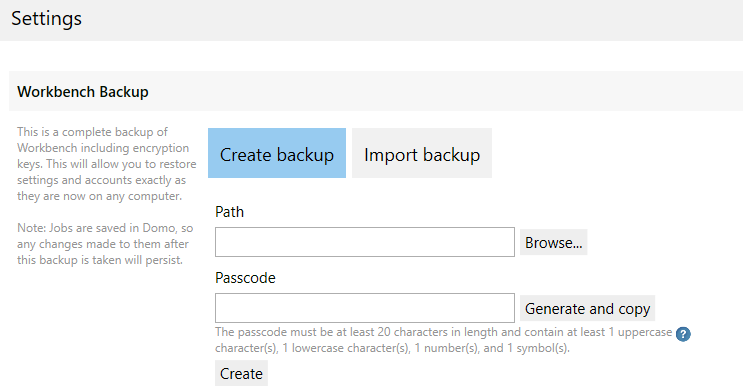 2. \*\*[パス]**フィールドの横にある**[ブラウズ]\*\*をクリックし、バックアップのファイル名を選択または指定します。
3. バックアップのために安全なパスコードを生成するには、\*\*[パスコード]**フィールドの横にある**[生成とコピー]\*\*ボタンをクリックします。
\*\*ヒント:\*\*セキュリティ上の条件を満たす自分のパスコードを入力できます。パスコードは少なくとも1文字の大文字、1文字の小文字、1つの数字、1つの記号を含む20文字以上でなければなりません。
4\. \*\*[作成]\*\*をクリックします。
\*\*注記:\*\*Workbenchジョブを移行するには、管理者としてWorkbenchを実行する必要があります。
### バックアップをインポートするには、
1. \*\*[設定]\*\*をクリックします。**Workbenchバックアップ**セクションが表示されます。
2. \*\*[Import backup]\*\*をクリックします。
2. \*\*[パス]**フィールドの横にある**[ブラウズ]\*\*をクリックし、バックアップのファイル名を選択または指定します。
3. バックアップのために安全なパスコードを生成するには、\*\*[パスコード]**フィールドの横にある**[生成とコピー]\*\*ボタンをクリックします。
\*\*ヒント:\*\*セキュリティ上の条件を満たす自分のパスコードを入力できます。パスコードは少なくとも1文字の大文字、1文字の小文字、1つの数字、1つの記号を含む20文字以上でなければなりません。
4\. \*\*[作成]\*\*をクリックします。
\*\*注記:\*\*Workbenchジョブを移行するには、管理者としてWorkbenchを実行する必要があります。
### バックアップをインポートするには、
1. \*\*[設定]\*\*をクリックします。**Workbenchバックアップ**セクションが表示されます。
2. \*\*[Import backup]\*\*をクリックします。
 3. \*\*[パス]**フィールドの横にある**[参照]\*\*をクリックし、インポートするWorkbenchバックアップファイルを選択します。
4. (オプション)このバックアップファイルに生成した**パスコード**を入力します。
5. \*\*[インポート]\*\*をクリックします。
## よくある質問
プラグインはWorkbenchインストーラーからインストールできます。インストールするプラグインを選択するには、インストール時に横にあるチェックボックスを選択します。
プラグインを使用する必要はありません。汎用のプラグインを使ってデータベースに接続することもできます。
Workbenchはデータベースから直接データタイプを読み込みます。したがって、データベースと異なるデータタイプとして解釈することを心配する必要はありません。
コネクターによって作成され、編集権限以上の権限を持っている任意のDataSetです。
できません。DataSetをWorkbench 5.1からコネクターに戻すことは現在サポートされていません。
いいえ、しません。Workbench 5.1で新しいジョブを設定し、Workbench 5.1で使用するスケジュールを設定してからDataSetを選択する必要があります。
Workbench 5.1では、DataSetを削除するかどうかを確認できるように、確認ステップが追加されました。一度削除されると、復元することはできません。
いいえ、ありません。ジョブで構成できる操作は、[一括操作]メニューを使用して調整することもできます。
一部の一括操作オプションでは、最初に更新したいプロバイダーのジョブを選択するようメッセージが表示されます(多くの場合、プロバイダー間で構成手順が異なるため)。
はい、できます。このオプションを選択すると、スキーマの変更は許可されず、ジョブが自動的に失敗します。
はい、できます。新しい保護列では、スキーマ保護を適用する列と適用しない列を選択できます。\*\*[すべてのスキーマの変更をブロック]\*\*が選択されている場合、このオプションは利用できません。
\*\*[安全なスキーマ変更を許可]\*\*を選択した場合、既存の列に対するスキーマの変更はできなくなり、DataSetへの列の新規追加ができるようになります。
パーティショニングは、すべての列タイプで利用できます。
パーティション分割は、このバージョンの新しいDataSetでのみ可能です。パーティション分割されたDataSetへの変換は、今後のリリースでできるようになる予定です。
3. \*\*[パス]**フィールドの横にある**[参照]\*\*をクリックし、インポートするWorkbenchバックアップファイルを選択します。
4. (オプション)このバックアップファイルに生成した**パスコード**を入力します。
5. \*\*[インポート]\*\*をクリックします。
## よくある質問
プラグインはWorkbenchインストーラーからインストールできます。インストールするプラグインを選択するには、インストール時に横にあるチェックボックスを選択します。
プラグインを使用する必要はありません。汎用のプラグインを使ってデータベースに接続することもできます。
Workbenchはデータベースから直接データタイプを読み込みます。したがって、データベースと異なるデータタイプとして解釈することを心配する必要はありません。
コネクターによって作成され、編集権限以上の権限を持っている任意のDataSetです。
できません。DataSetをWorkbench 5.1からコネクターに戻すことは現在サポートされていません。
いいえ、しません。Workbench 5.1で新しいジョブを設定し、Workbench 5.1で使用するスケジュールを設定してからDataSetを選択する必要があります。
Workbench 5.1では、DataSetを削除するかどうかを確認できるように、確認ステップが追加されました。一度削除されると、復元することはできません。
いいえ、ありません。ジョブで構成できる操作は、[一括操作]メニューを使用して調整することもできます。
一部の一括操作オプションでは、最初に更新したいプロバイダーのジョブを選択するようメッセージが表示されます(多くの場合、プロバイダー間で構成手順が異なるため)。
はい、できます。このオプションを選択すると、スキーマの変更は許可されず、ジョブが自動的に失敗します。
はい、できます。新しい保護列では、スキーマ保護を適用する列と適用しない列を選択できます。\*\*[すべてのスキーマの変更をブロック]\*\*が選択されている場合、このオプションは利用できません。
\*\*[安全なスキーマ変更を許可]\*\*を選択した場合、既存の列に対するスキーマの変更はできなくなり、DataSetへの列の新規追加ができるようになります。
パーティショニングは、すべての列タイプで利用できます。
パーティション分割は、このバージョンの新しいDataSetでのみ可能です。パーティション分割されたDataSetへの変換は、今後のリリースでできるようになる予定です。